

1. 라이선스 발급 및 도메인 등록
제품 설치 전 라이선스 키를 발급받습니다. 접속 주소(도메인)도 이 단계에서 함께 확정됩니다.
1. 라이선스 발급하기
시작하기 전에 — 설치기에 라이선스 키를 입력하면 선택한 주소 및 연결 방식이 자동으로 동기화됩니다. 따라서 설치 화면에서는 추가 설정 없이 이미 채워진 값으로 진행됩니다.
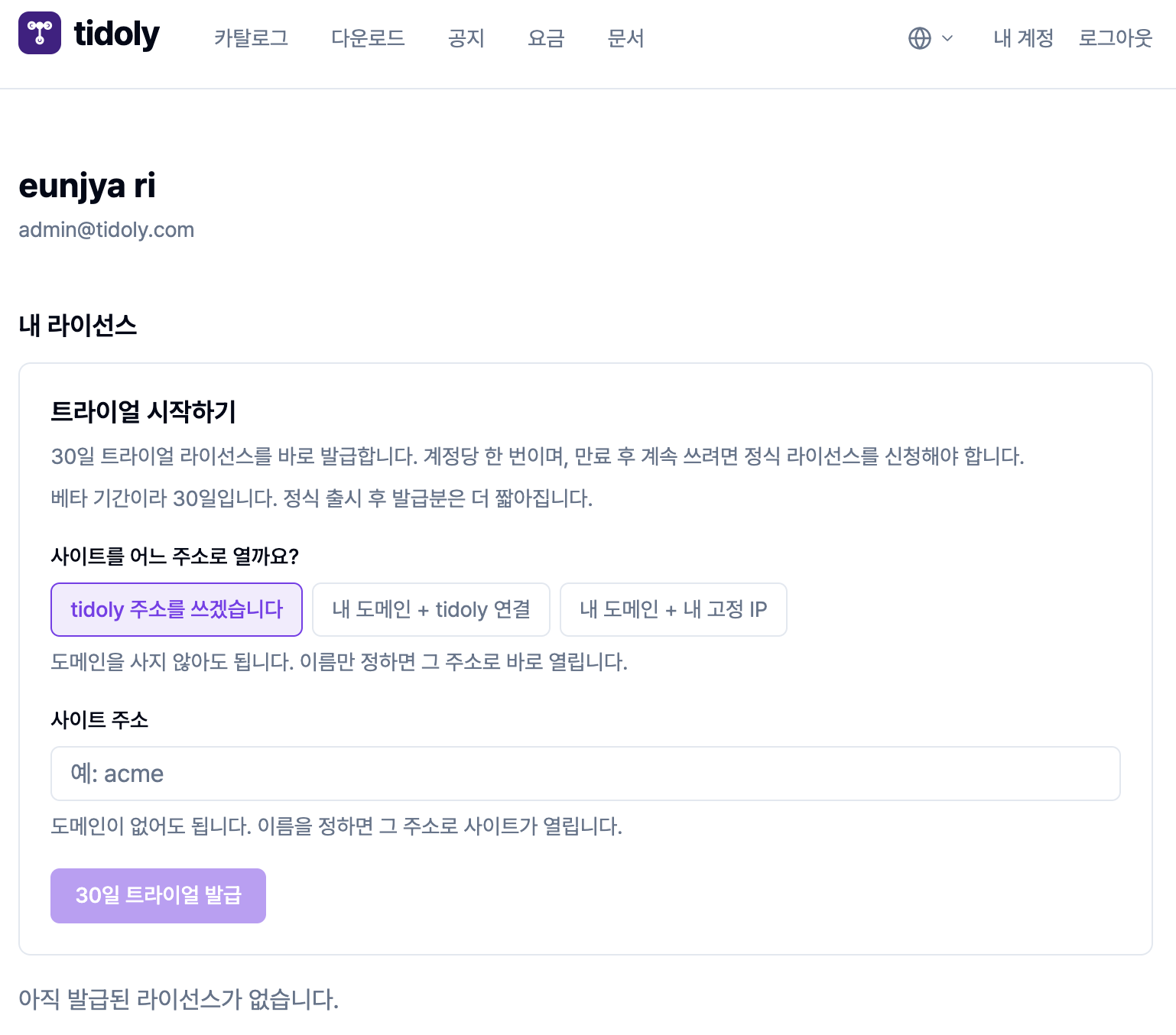
- 포털 로그인: 계정 로그인 후 [내 계정] 페이지로 이동합니다.
- 트라이얼 시작: 원하는 주소 방식을 선택한 뒤
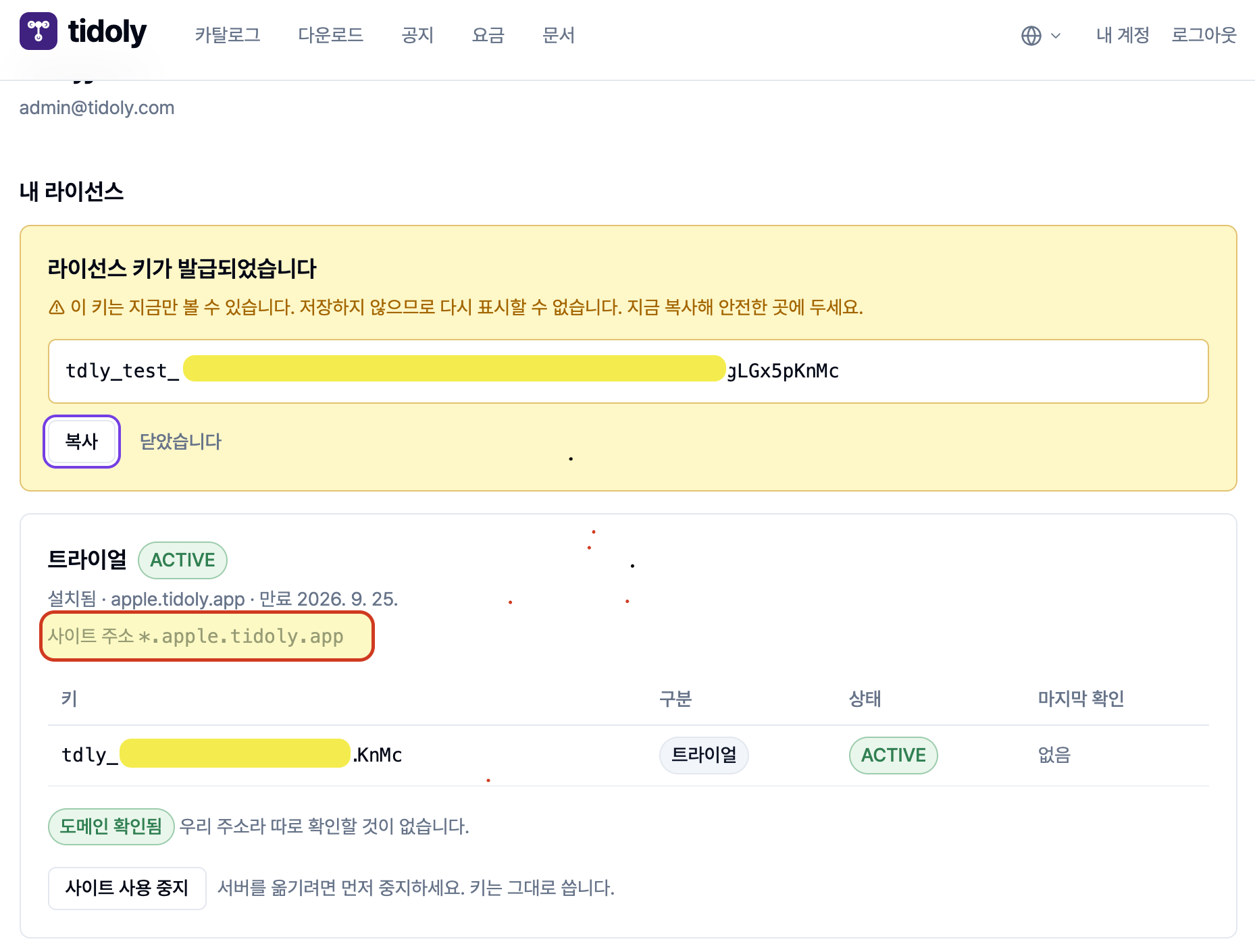
30일 트라이얼 발급버튼을 클릭합니다. - 키 복사: 발급된 라이선스 키를 복사합니다. (설치 첫 화면에서 사용)
발급 정책 안내
| 구분 | 내용 |
|---|---|
| 유효 기간 | 30일 (베타 기간 한정이며, 정식 출시 후 유효 기간이 단축될 예정입니다) |
| 발급 횟수 | 계정당 1회 (만료 후 계속 사용하려면 정식 라이선스를 신청해야 합니다) |
라이선스 키는 재표시되지 않습니다
라이선스 키는 발급 직후 최초 1회만 화면에 노출되며 저장되지 않습니다. 발급 즉시 복사하여 안전한 곳에 보관하세요. 분실 시 재발급을 진행해야 합니다.
2. 주소(도메인) 선택하기
발급 화면에서 아래 3가지 옵션 중 하나를 선택합니다. 이 선택에 따라 SSL/TLS 인증서 발급 주체가 결정됩니다.
| 선택 옵션 | 사용 환경 | 인증서 발급 주체 |
|---|---|---|
tidoly 주소를 쓰겠습니다 | 도메인을 별도로 구매하지 않고 바로 사용할 때 | 저희가 처리합니다 |
내 도메인 + tidoly 연결 | 보유 도메인이 있으나, 공인 IP 나 공유기 설정이 불가능할 때 | 저희가 대신 받습니다 |
내 도메인 + 내 고정 IP | 서버가 외부 인터넷에 직접 노출/연결 가능한 상태일 때 | 그 서버가 직접 받습니다 |
인증서 발급 방식에 대한 자세한 내용은 9장 · 인증서를 누가 받나 를 참고하세요.
옵션별 설정 화면
| tidoly 전용 주소 사용 | 자체 도메인 사용 |
|---|---|
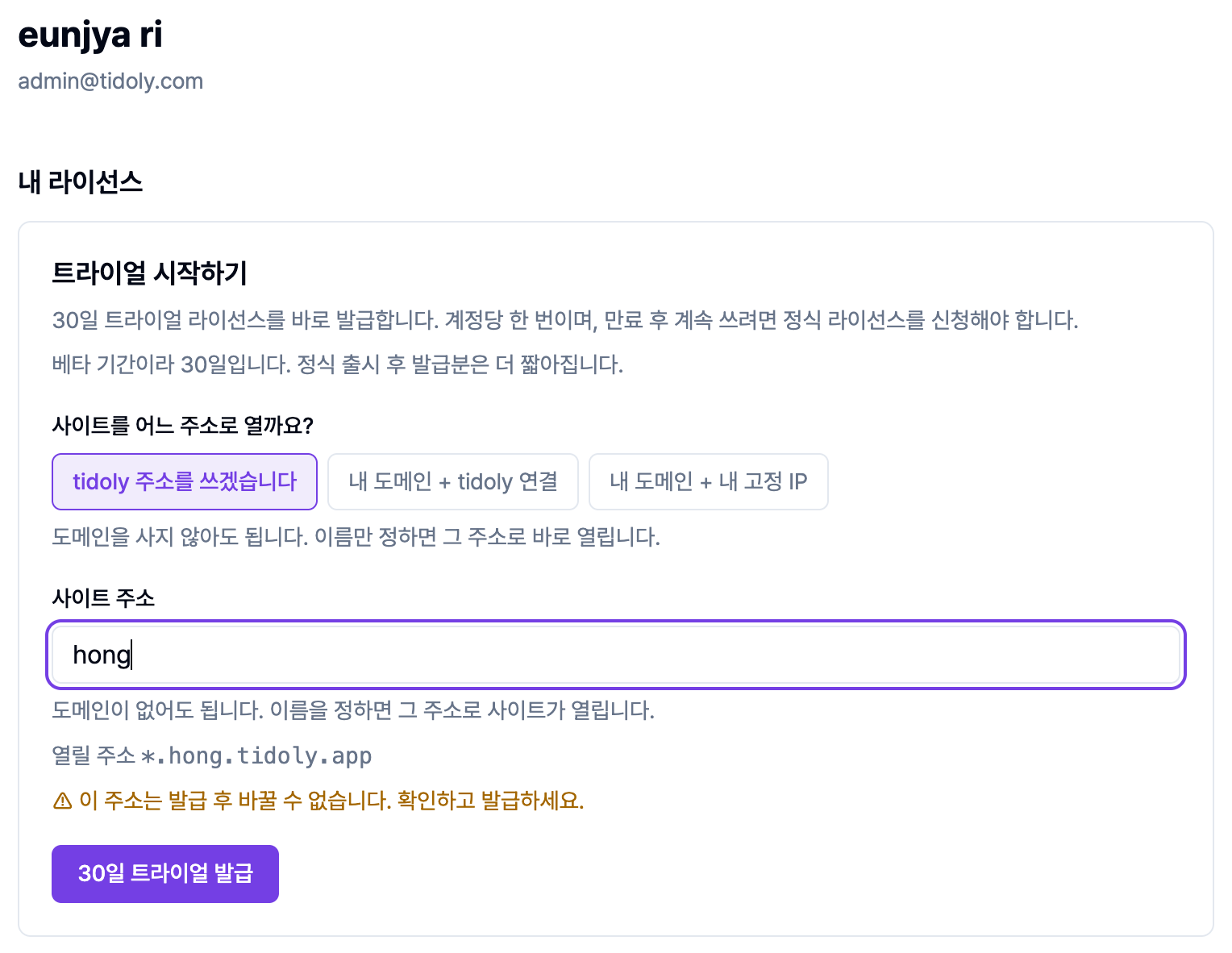 | 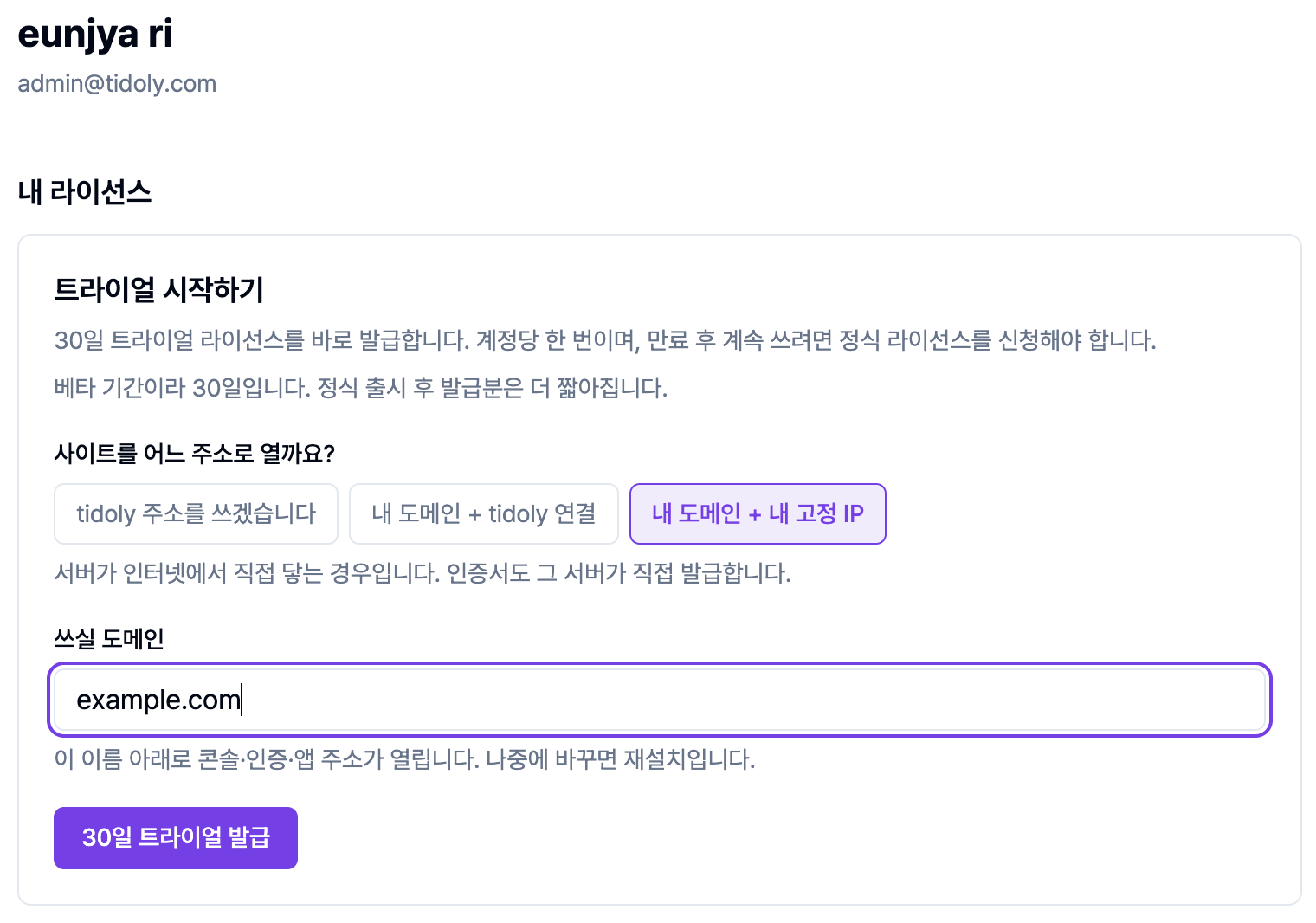 |
| 이름만 입력하면 사용할 주소가 즉시 생성됩니다. | 설정한 도메인 하위로 콘솔·인증·앱 주소가 열립니다. |
이미 사용 중인 이름일 경우 이미 사용 중인 주소입니다 메시지가 표시됩니다. 이 경우 다른 이름을 입력해 주세요.
주소는 발급 후 변경할 수 없습니다
화면 안내 그대로입니다 — "이 주소는 발급 후 바꿀 수 없습니다. 확인하고 발급하세요."
자체 도메인을 사용하는 경우도 동일하며, 주소를 변경하려면 전체 재설치가 필요합니다. 반드시 발급 전 최종 확정해 주세요.
3. 발급 완료 및 라이선스 관리
라이선스 키 복사를 완료하면 관리 페이지에 라이선스 카드만 남게 됩니다.
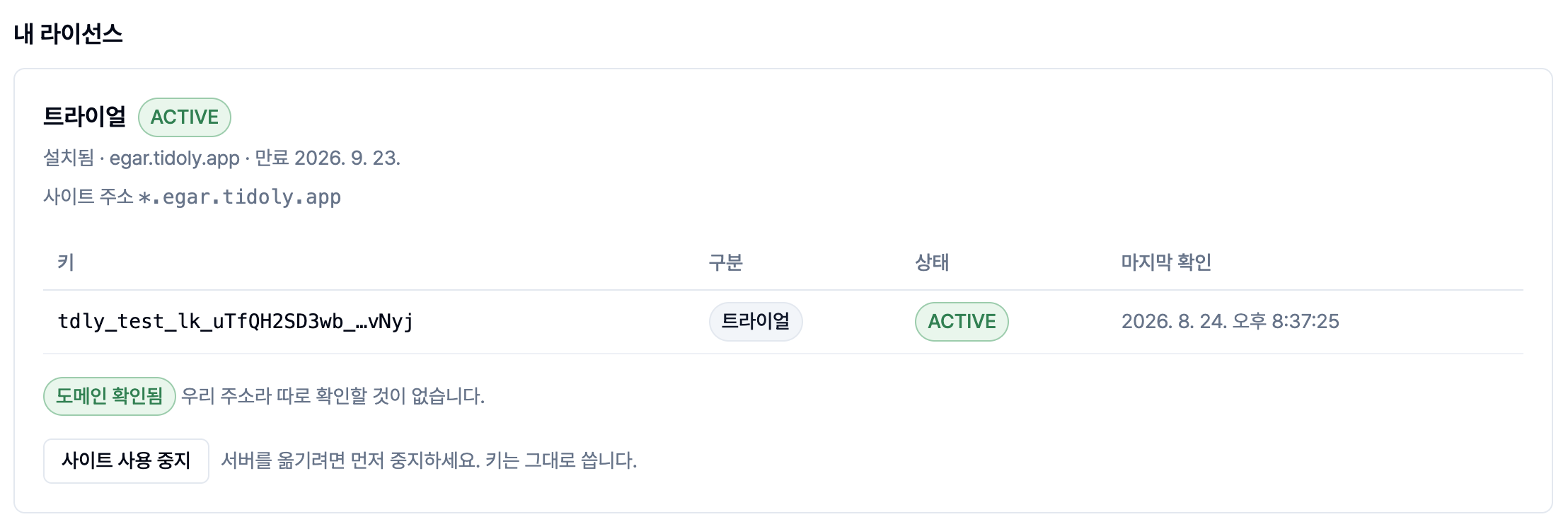
- 와일드카드 주소 방식 (
*.<이름>): 서비스를 추가 확장하더라도 주소가 자동으로 함께 준비됩니다.
서버를 옮길 때는 먼저 중지합니다
서버를 다른 환경으로 옮길 때는 먼저 사이트 사용 중지 를 누른 뒤 이동하세요. 기존 라이선스 키는 그대로 유지되며 재발급받을 필요가 없습니다.
4. 자체 도메인(내 도메인) DNS 설정법
자체 도메인을 사용할 경우, DNS 레코드 설정 2줄만 추가하면 완료됩니다. 화면에 표시된 이름과 값을 그대로 복사하여 도메인 DNS 설정에 등록하세요.
필요 레코드 정보
| 구분 | 레코드 이름 | 레코드 값 (Value) |
|---|---|---|
| 트래픽 엣지 연결 | *.<내 도메인> | 화면에 표시된 CNAME 값 |
| 도메인 소유권 확인 | _acme-challenge.<내 도메인> | 화면에 표시된 CNAME 값 |
설정 확인 절차
레코드 추가 전:
CNAME 확인 필요상태로 표시되며 입력할 값이 안내됩니다.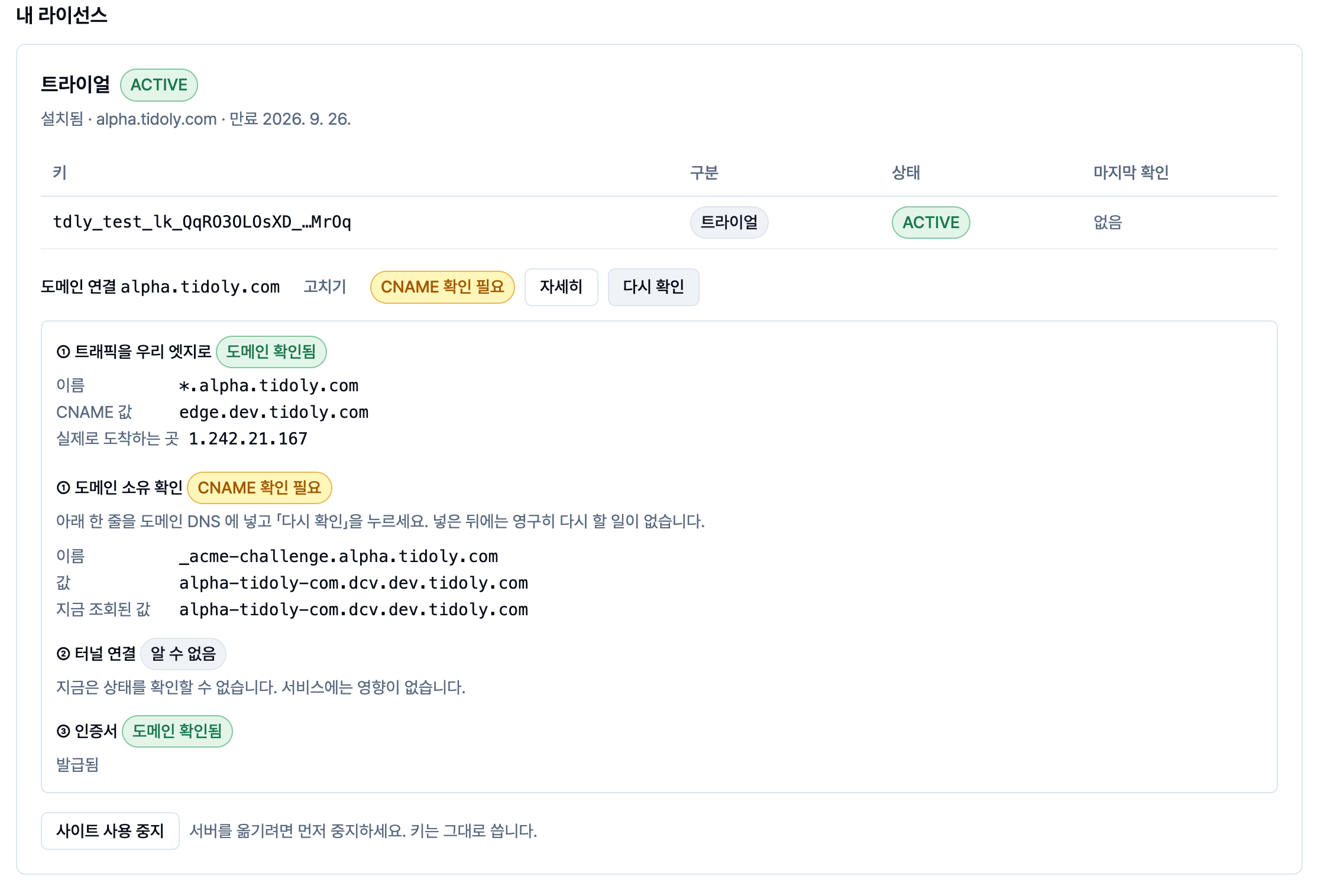
레코드 추가 후: 설정 후
다시 확인버튼을 누르면도메인 확인됨상태(초록색)로 변경됩니다.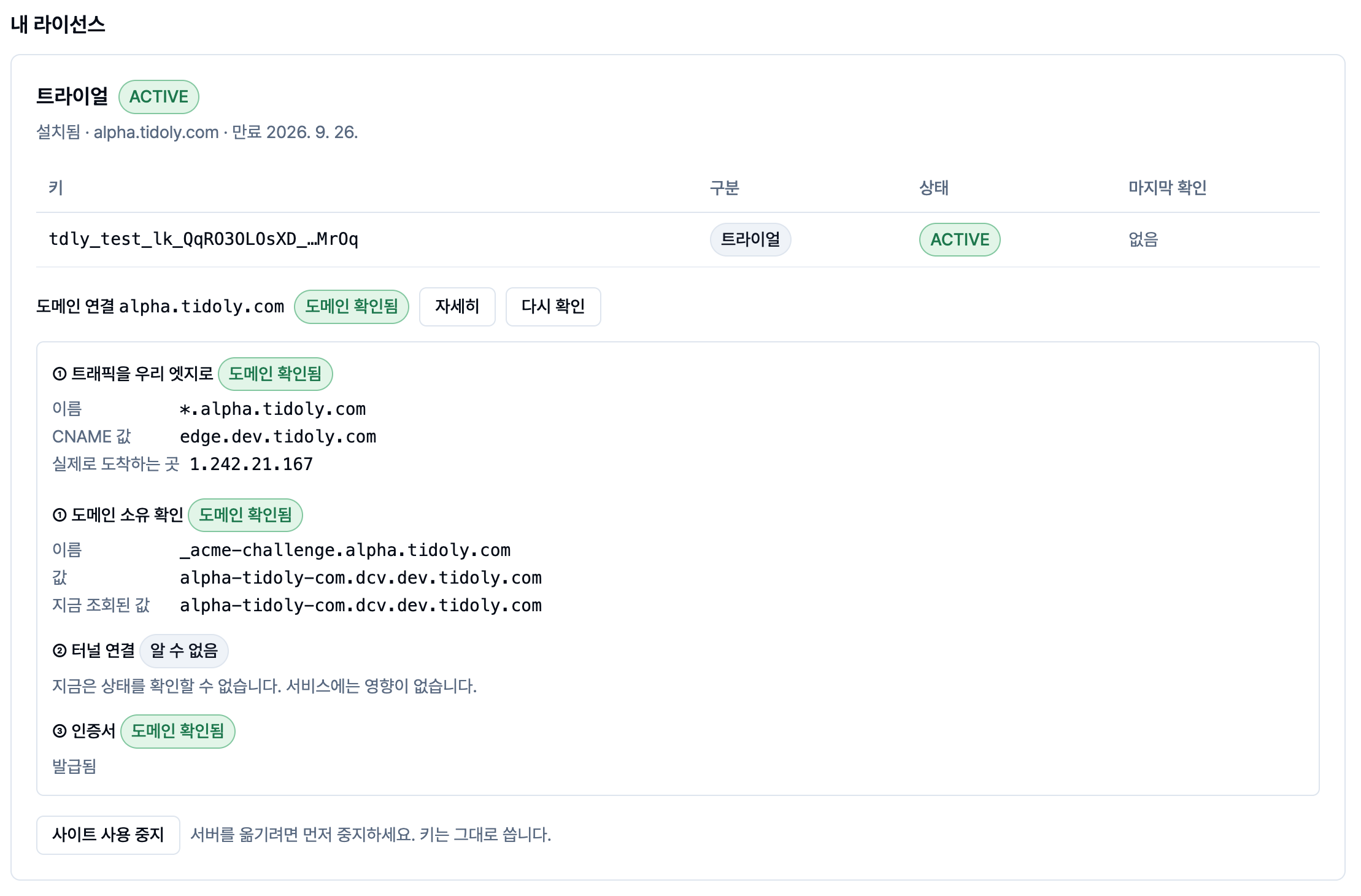
- 1회 설정 후 유지: 소유권 확인 값이 저희 쪽 CNAME 을 가리키고 있으므로, 인증서 갱신 시 값이 바뀌어도 저희가 처리합니다. 화면 안내 그대로 — "넣은 뒤에는 영구히 다시 할 일이 없습니다."단, 등록한 DNS 레코드를 삭제하면 인증서 갱신이 실패합니다. (9장 · 갱신이 조용히 실패하는 경우)
- IP 직접 입력 금지: 화면에 안내되는
실제로 도착하는 곳(IP)은 참고용 정보입니다. 저희 쪽 주소는 바뀔 수 있고, 그때 IP 로 걸어둔 곳만 끊어집니다. - 도메인 Apex(루트 도메인) 이용 시: CNAME 등록이 불가능한 구조라면
ALIAS/ANAME레코드를 사용하거나 서브도메인을 활용하세요.
- 단계별 진단 안내: 안 될 때 소유 확인(내 DNS), 터널 연결(내 서버), 인증서(저희 쪽) 중 어디서 멈췄는지 바로 보이도록 단계가 나누어져 있습니다.
- 터널 연결
알 수 없음상태: 화면 안내 그대로 서비스에는 영향이 없습니다.
5. 상태 표시 및 트러블슈팅
상태 메시지가 이상하게 표시될 경우 아래 표를 참고하여 조치하세요.
| 상태 표시 | 원인 및 해결 방법 |
|---|---|
CNAME 확인 필요아직 조회되지 않습니다 | DNS 레코드가 입력되지 않았거나 전파 중인 상태입니다. 잠시 후 다시 확인 을 눌러보세요. |
| 아직 한 번도 연결된 적이 없습니다 | 서버가 한 번도 붙은 적이 없습니다 — 설정 문제일 가능성이 큽니다. |
| 알 수 없음 | 문제가 아닙니다. 저희 쪽에서 지금 상태를 읽지 못한 것뿐이며, 실제 서비스에는 영향이 없습니다. |
알 수 없음 은 빨간불이 아닙니다. 저희 쪽 조회가 실패한 것이지 설정이 잘못된 게 아닙니다. 이걸 문제로 보고 멀쩡한 DNS 를 고치면 오히려 꼬입니다.
DNS 변경 시 팁 (TTL 설정) — 기존에 사용 중이던 도메인 이름을 연결하는 경우, 변경 작업 전 기존 레코드의 TTL 값을 미리 낮춰두세요. 그렇지 않으면 전파 지연으로 몇 분간 접속 장애가 발생할 수 있습니다. (고급 설정 · DNS)
다음 → 2. 시스템 설치