

Gitea MCP
편집기의 AI 가 Gitea 를 직접 다룹니다 — 여러 저장소 · PR·리뷰 · 파일 · 릴리스 · 위키 · 검색. 공개 주소로 붙기 때문에 VPN 없이 어디서나 쓸 수 있습니다.
사람이 하는 일은 셋입니다 — 확장을 설치하고, 설정을 발급받고, 편집기에 넣습니다.
새 앱을 만들어 띄우는 데는 필요 없습니다 — 그건 tidoly MCP 로 합니다. Gitea MCP 는 그 뒤의 평소 개발에 붙입니다. → AI 연동 · 무엇을 쓰나
먼저 준비할 것
| 무엇 | 왜 | 어디서 |
|---|---|---|
| Gitea 설치 | Gitea MCP 는 설치한 Gitea 의 확장으로만 설치됩니다 | 5장 · 개별 설치 |
| Gitea 저장소 권한 | AI 는 발급하는 사람이 들어갈 수 있는 저장소까지만 다룹니다 | Gitea |
확장 설치
- 설치한 Gitea 상세 → 확장 카드에서
추가를 누릅니다. - 설치 화면의 연결 항목에서 MCP 게이트웨이를 새로 설치로 고릅니다.
설치를 누르고수렴됨이 될 때까지 기다립니다.
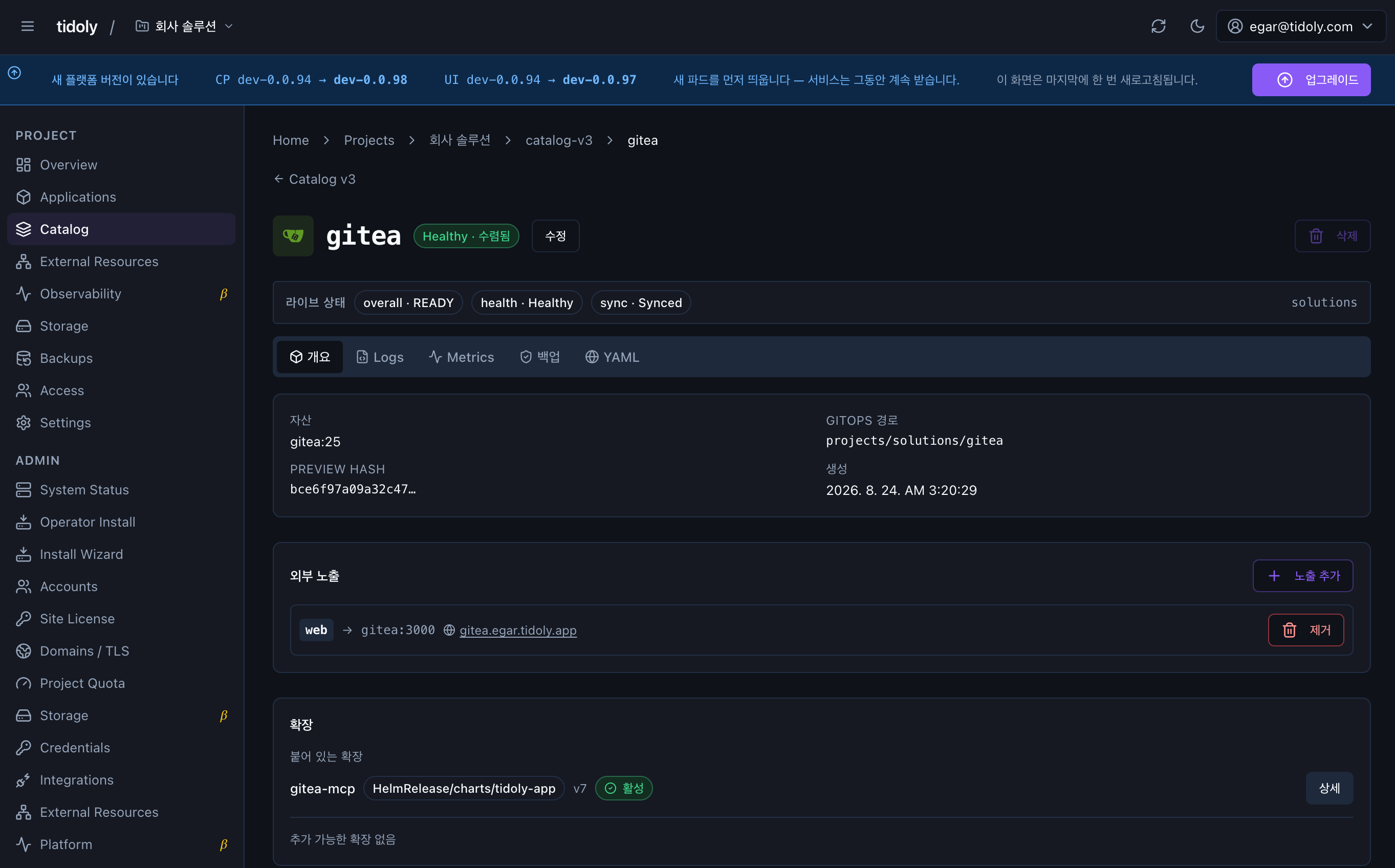
MCP 게이트웨이는 AI 가 들어오는 문입니다. 새로 설치를 고르면 게이트웨이가 먼저 뜬 뒤 Gitea MCP 가 설치되고, 공개 주소도 함께 열립니다.
설정 발급
- 설치한 Gitea MCP 상세의 AI 도구 연동 (MCP) 카드로 갑니다.
설정 발급을 누릅니다.- MCP 설정 창에서
.mcp.json 받기또는복사를 누릅니다.
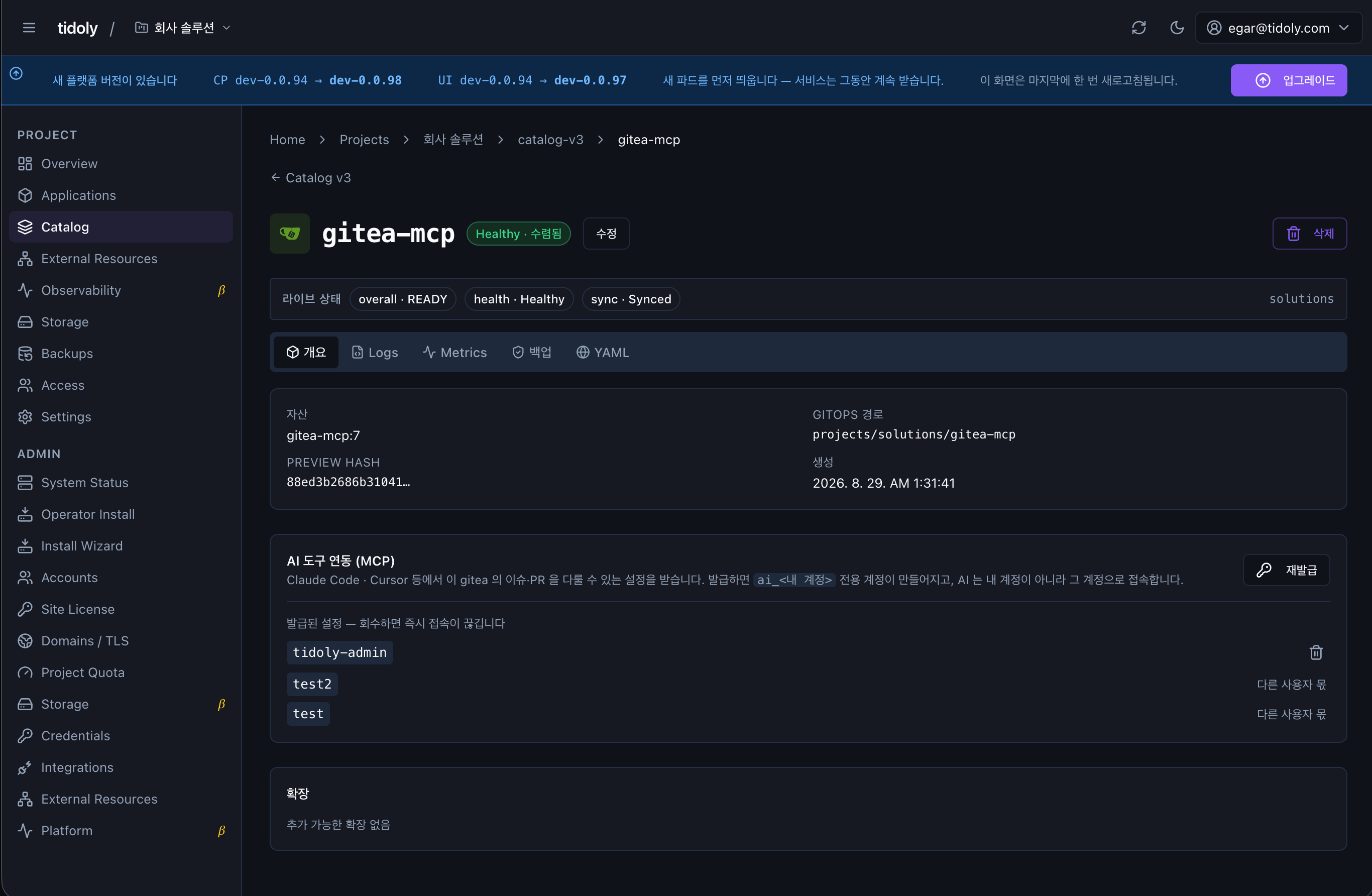
설정은 발급 창에서 한 번만 보입니다
창을 닫으면 다시 볼 수 없습니다. 잃어버렸으면 재발급 합니다 — 재발급하면 지금 쓰던 설정은 바로 무효가 됩니다.
새로 받은 설정은 적용되는 데 1~2분 걸릴 수 있습니다. 바로 안 붙으면 잠시 뒤 다시 시도하세요.
편집기에 넣기
받은 내용을 프로젝트 폴더의 .mcp.json 에 넣습니다.
{
  "mcpServers": {
    "<Gitea MCP 이름>": {
      "type": "http",
      "url": "https://<발급 창에 표시된 주소>/mcp",
      "headers": { "X-Paas-Key": "<발급된 키>" }
    }
  }
}
.mcp.json 을 Git 에 커밋하지 마세요 — 키가 그대로 들어 있습니다.
Gitea 토큰은 파일에 들어가지 않습니다. 키 하나로 붙습니다.
AI 가 할 수 있는 것
| 기준 | 내용 |
|---|---|
| 신원 | Gitea 하나에 사람마다 AI 계정 하나 — 프로젝트와 무관하고, 관리자 권한은 없습니다 |
| 저장소 | 발급한 순간 내가 들어갈 수 있는 저장소 |
| 권한 | 이슈·저장소 쓰기까지 — 저장소 삭제는 못 합니다 |
권한은 발급한 순간을 기준으로 정해집니다. 그 뒤에 새 저장소에 초대받았다면 재발급 해야 AI 도 그 저장소를 봅니다.
코드를 올릴 때는 tidoly MCP 를 쓰세요. Gitea MCP 의 파일 쓰기는 파일 하나가 커밋 하나라서 기록이 흩어집니다.
AI 가 부를 수 있는 기능(54개) 목록은 공식 저장소에 있습니다 → gitea.com/gitea/gitea-mcp
회수
- Gitea MCP 상세의 AI 도구 연동 (MCP) 카드에서 발급된 설정 목록을 봅니다.
- 내 설정의 휴지통 아이콘을 누릅니다 — 즉시 접속이 끊깁니다.
회수는 내가 발급한 설정만 할 수 있습니다. 다른 사람 것은 목록에 다른 사용자 몫 으로 보이고 아이콘이 없습니다.