

3. 프로젝트 만들기와 상태 보기
프로젝트는 팀·서비스 단위의 작업 공간입니다. 이 안에 앱과 자산이 담깁니다.
만들기
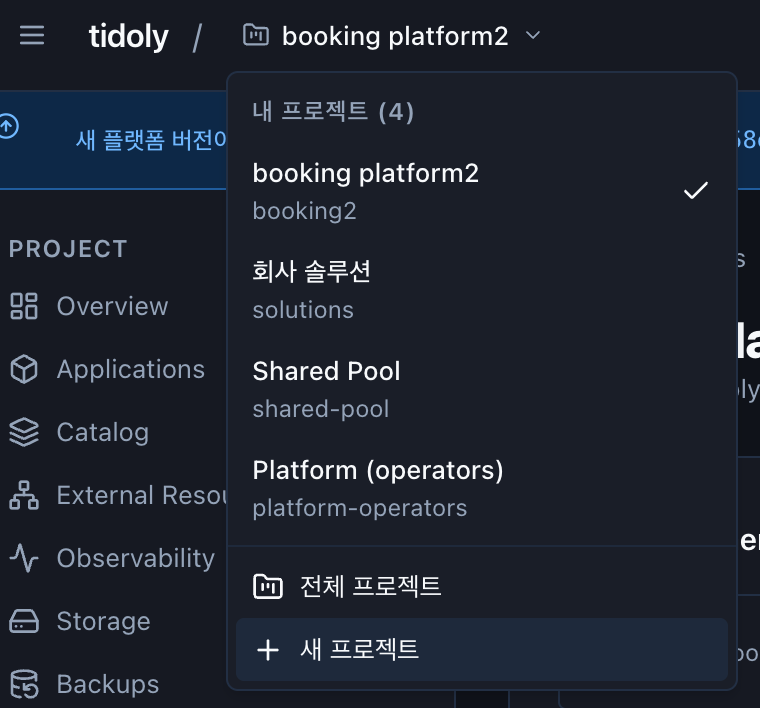
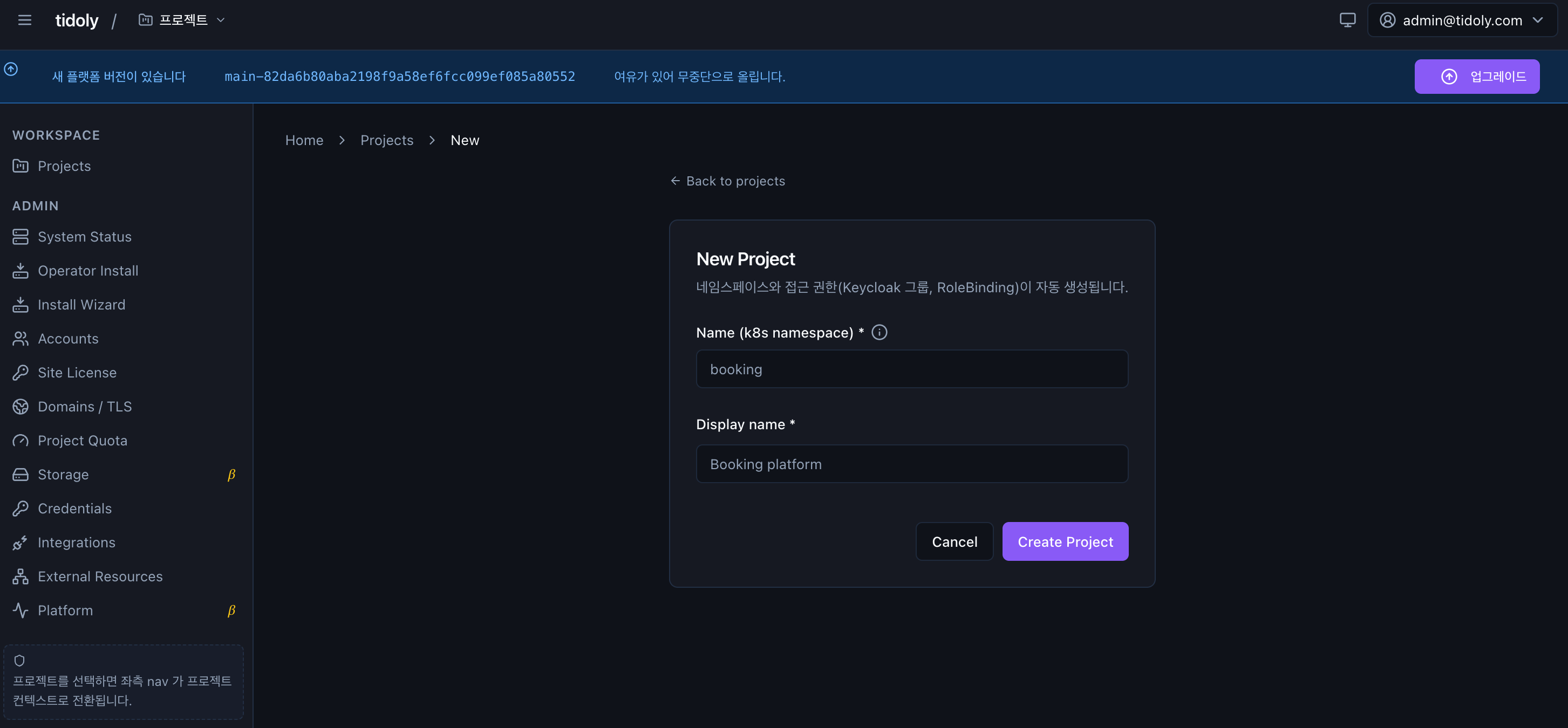
app.도메인접속 → SSO 로그인 — 설치 완료 화면의 계정으로 들어갑니다.- Projects → New Project — 이름을 정하면 끝입니다.
Name 은 소문자·숫자·하이픈 31자 이내(예: booking). Display name 은 화면에 보이는 이름이고, 소유자는 로그인 계정으로 자동 지정됩니다.
만들면 전용 공간과 접근 권한이 자동으로 만들어집니다. 환경은 Prod 하나로 시작합니다 — 시험용 자리를 따로 두고 싶으면 → 고급 설정 · 환경 나누기
화면 구성
| 메뉴 | 무엇을 보나 |
|---|---|
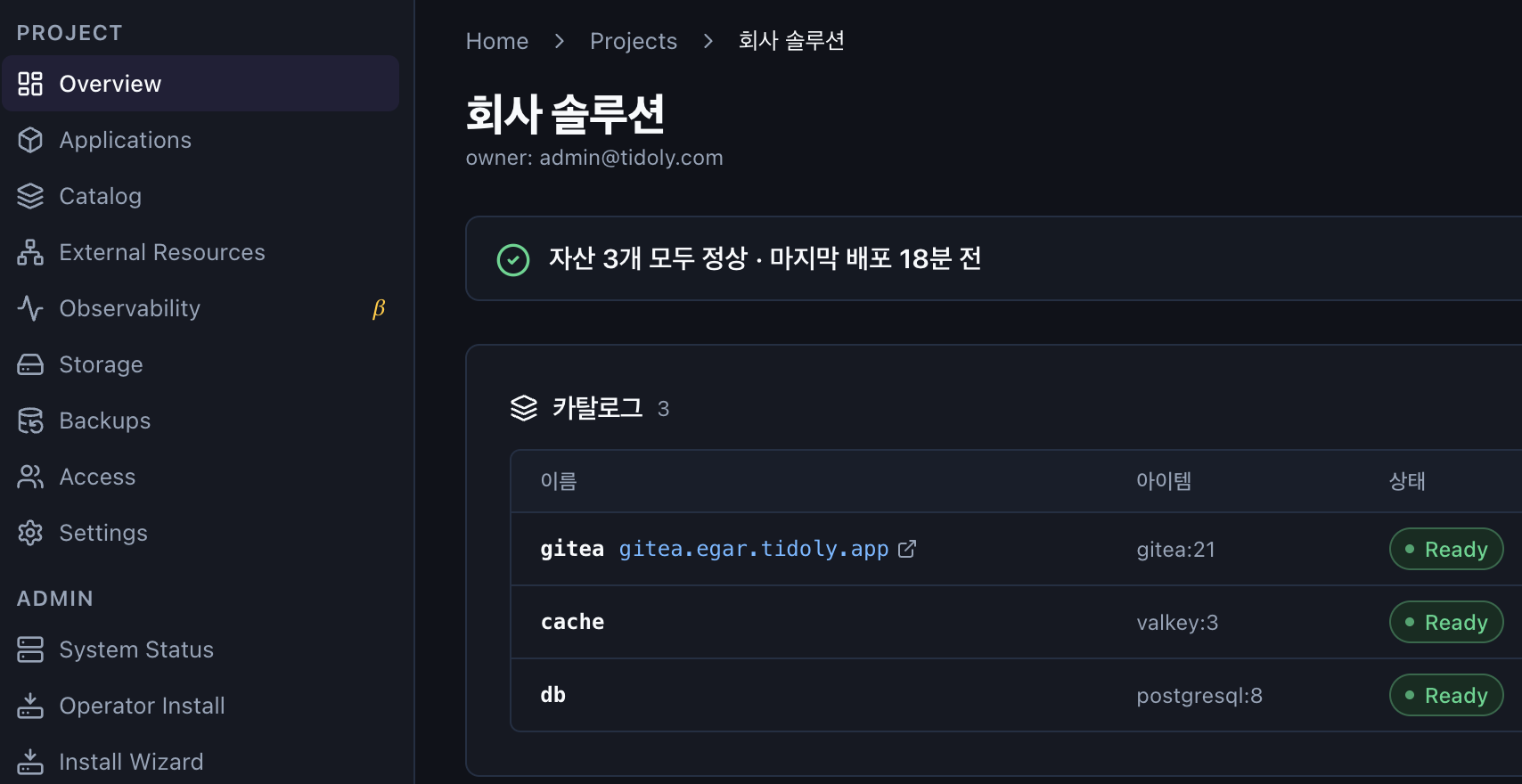
| Overview | "내 자산이 지금 괜찮은가" 한 화면 — 판정 · 자산 목록 · 자원 요청량 |
| Applications | 직접 만들어 올린 앱 → 6장 |
| Catalog | 설치할 수 있는 자산 → 5장 |
| External Resources | AWS나 별도 설치한 DB혹은 별도 연동 등록 → 7장 |
| Observability | 로그 · 지표 입구 — 아래 |
| Storage | 데이터 볼륨 추가 / 삭제 — 아래 |
| Backups | 자산 백업 · 복구 — 아래 |
| Access | 팀원 초대와 역할 — 아래 |
| Settings | 프로젝트 설정 · 환경 · 삭제 |
자산은 카탈로그에서 받아 설치한 것(데이터베이스·모니터링·채팅 …), 앱은 직접 만들어 올린 것입니다. 화면이 이 둘을 나눠서 보여줍니다.
팀원 초대하기
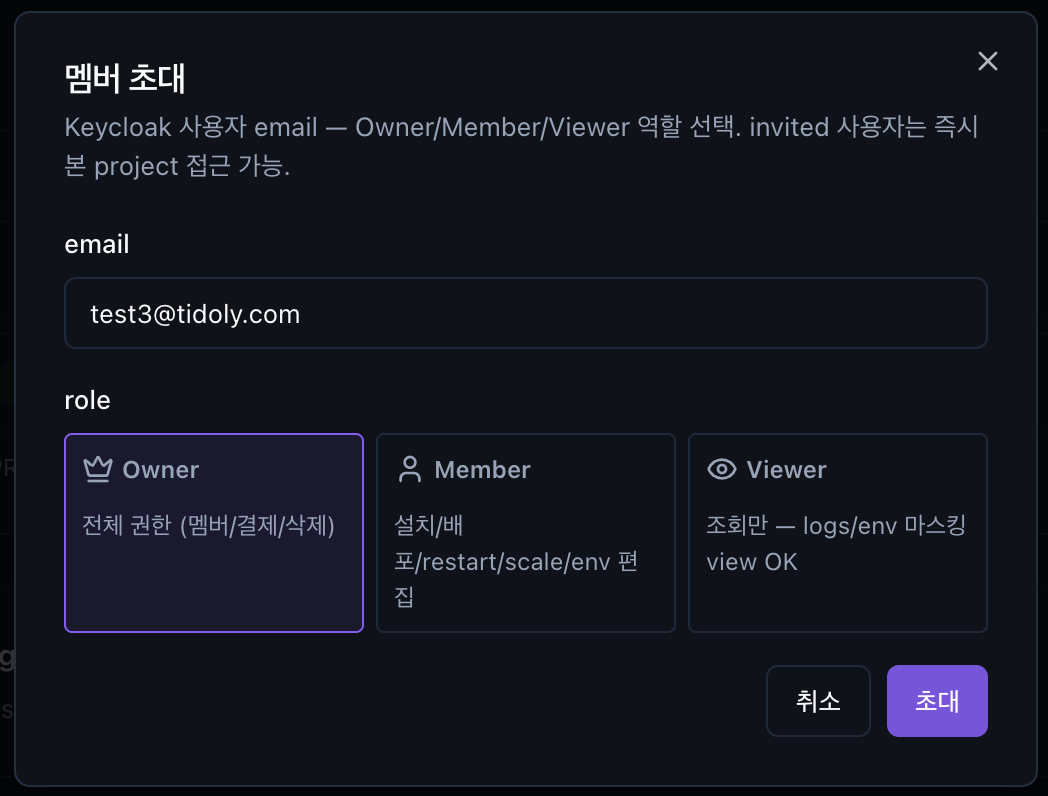
프로젝트 → Access → 멤버 초대. 이메일과 역할만 정하면 끝입니다.
| 역할 | 할 수 있는 일 |
|---|---|
| Owner | 전체 권한 — 멤버 · 결제 · 삭제 |
| Member | 설치 · 배포 · 재시작 · 개수 조절 · 환경변수 편집 |
| Viewer | 조회만 — 로그와 환경변수는 가려진 채로 봅니다 |
초대하면 접근 권한과 로그인 계정이 같이 만들어집니다. 따로 신청하거나 승인할 것이 없습니다.
설치한 도구도 같은 계정으로 열립니다. 팀원이 늘거나 빠질 때 한 곳만 손보면 됩니다.
초대 메일이 안 나가는 상태일 수 있습니다
메일 중계가 보관함 모드면 초대 메일이 상대에게 도착하지 않고, 그 사람은 로그인하지 못합니다. 오류는 어디에도 안 뜹니다. 팀원을 부르기 전에 먼저 확인하세요. → 7장 · 메일 발송
받는 사람에게는 계정을 활성화하라는 메일이 갑니다. 그 안의 링크는 12시간 뒤 만료되므로, 늦게 열었다면 다시 초대하면 됩니다.
내 컴퓨터에서 프로젝트 자원에 붙는 것도 멤버면 바로 됩니다 — 빠지면 그 접근도 같이 사라집니다. → 고급 설정 · 노트북에서 클러스터에 붙기
지표 보기
관측은 설치에 포함되지 않습니다. 깔기 전에는 Observability 가 비어 있습니다.
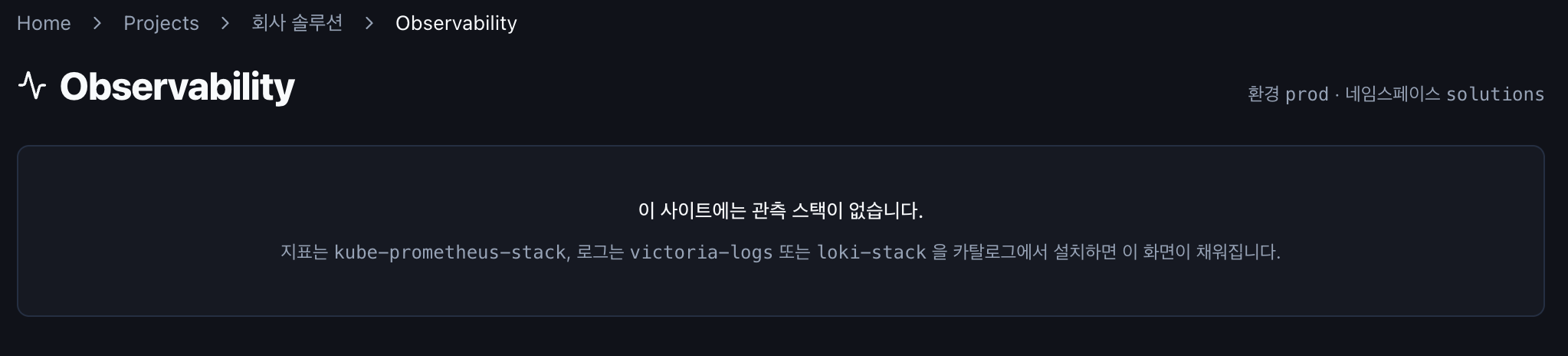
지표 · 로그 · 대시보드 세 자리를 고르면 채워집니다. Grafana 설치시 SSO 인증은 자동 연결됩니다. → 5장 · 한 번만 설치하면 되는 것들
설치 후 지표와 로그 화면 조회가 가능합니다. 기간은 1h · 6h · 24h · 7d.
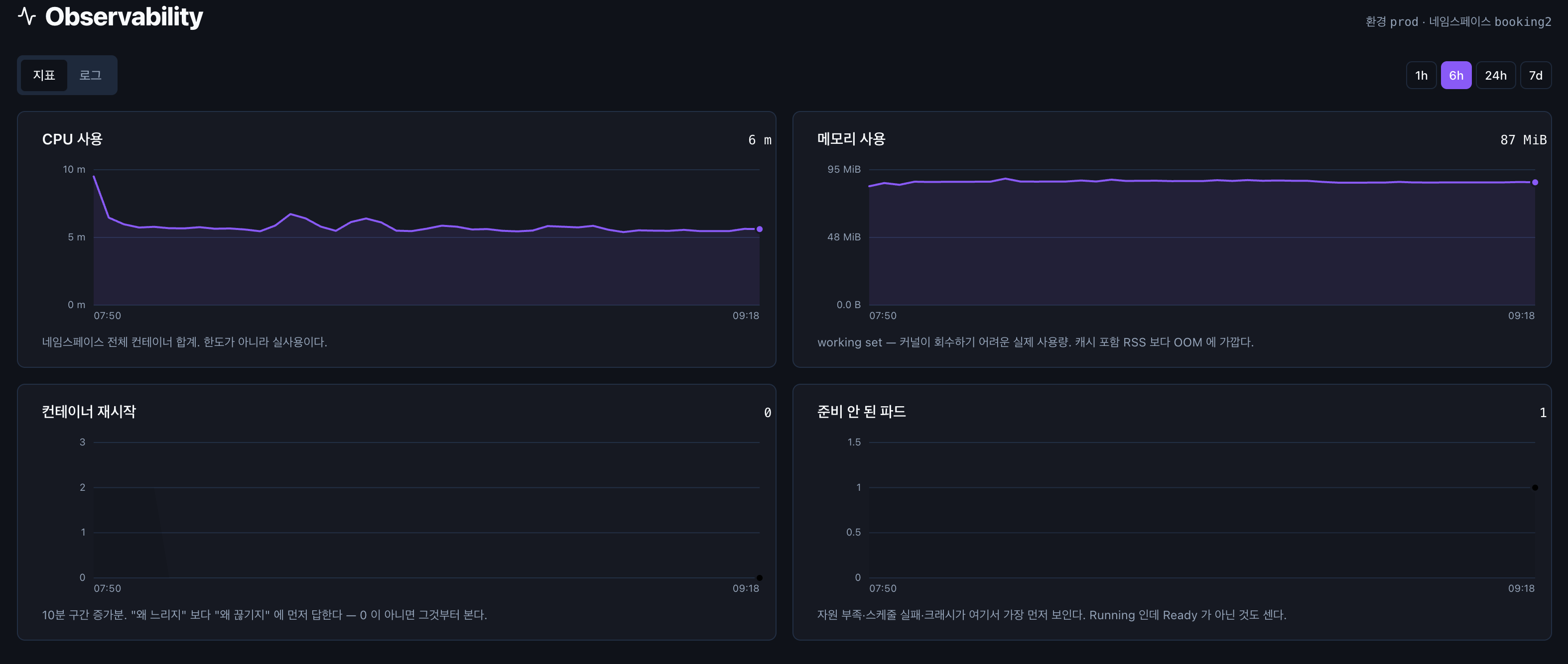
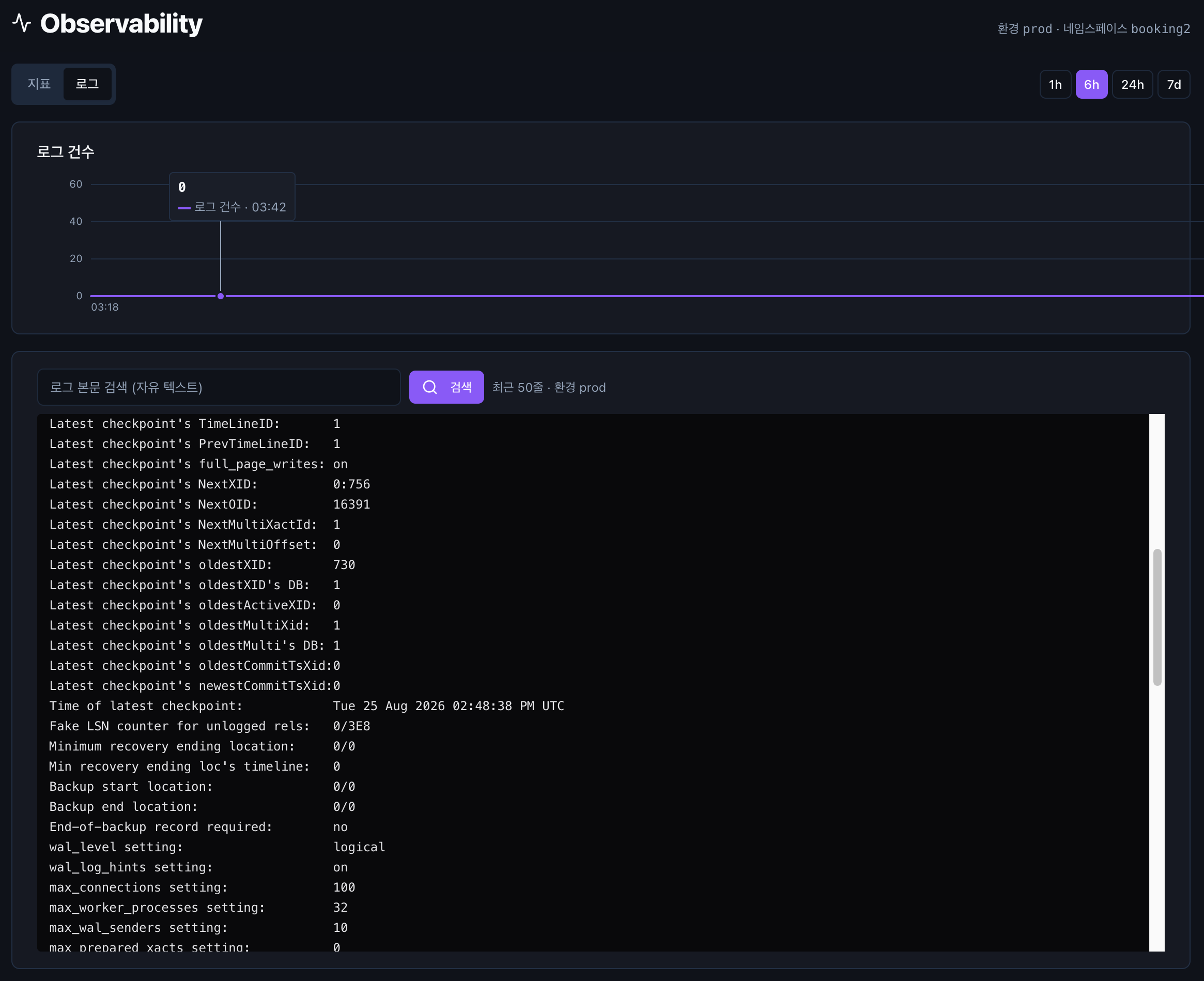
| 어디서 보나 | |
|---|---|
| Observability | 프로젝트 전체 |
| Metrics · Logs 탭 | 자산·앱 상세 — 그 하나만 |
| Grafana | 대시보드를 만들거나, 알림을 걸거나, 여러 자산을 겹쳐 볼 때 |
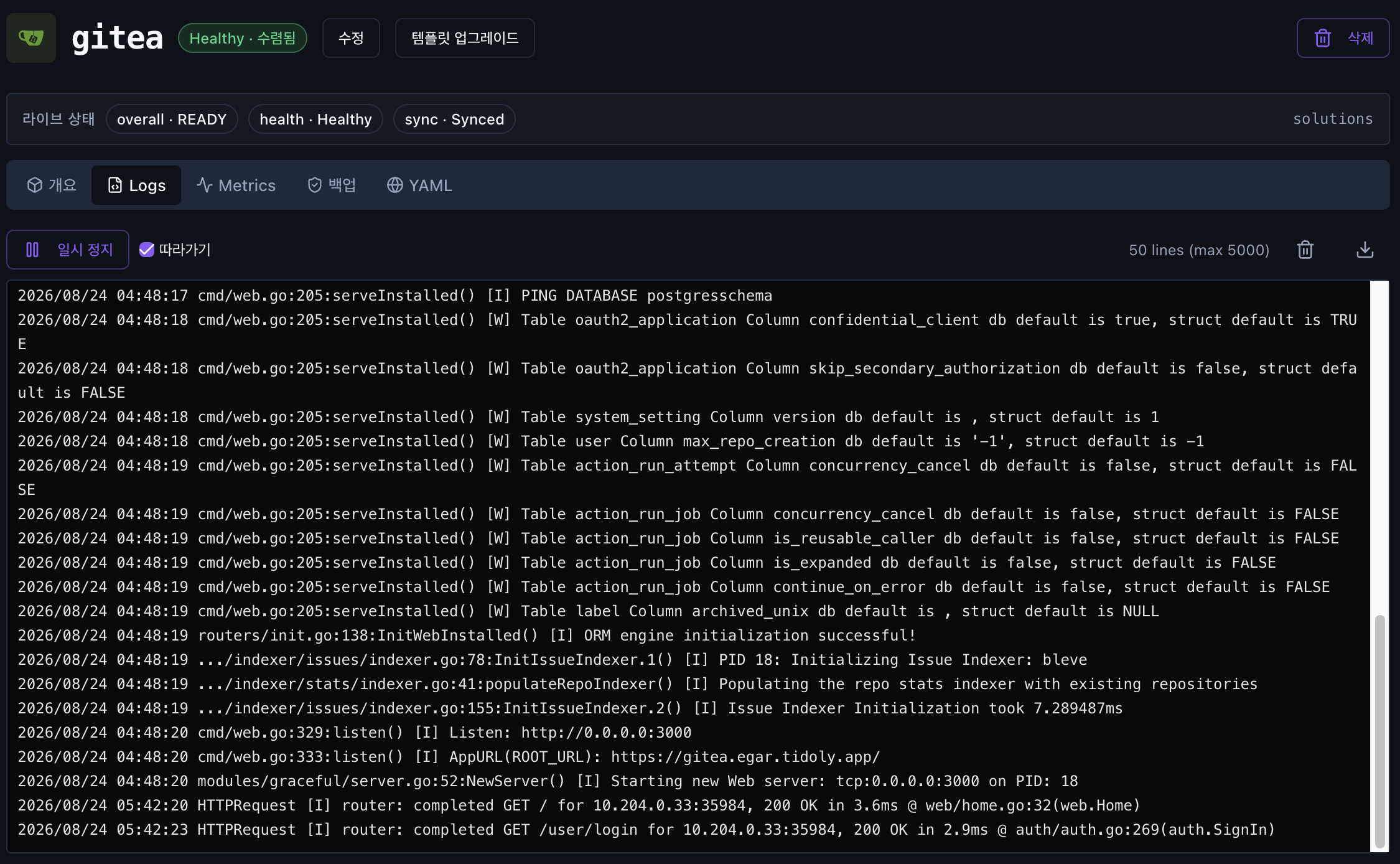
자산 하나만 들여다볼 때는 상세 화면의 Logs 탭이 빠릅니다. 지금 나오는 줄이 그대로 흐릅니다.
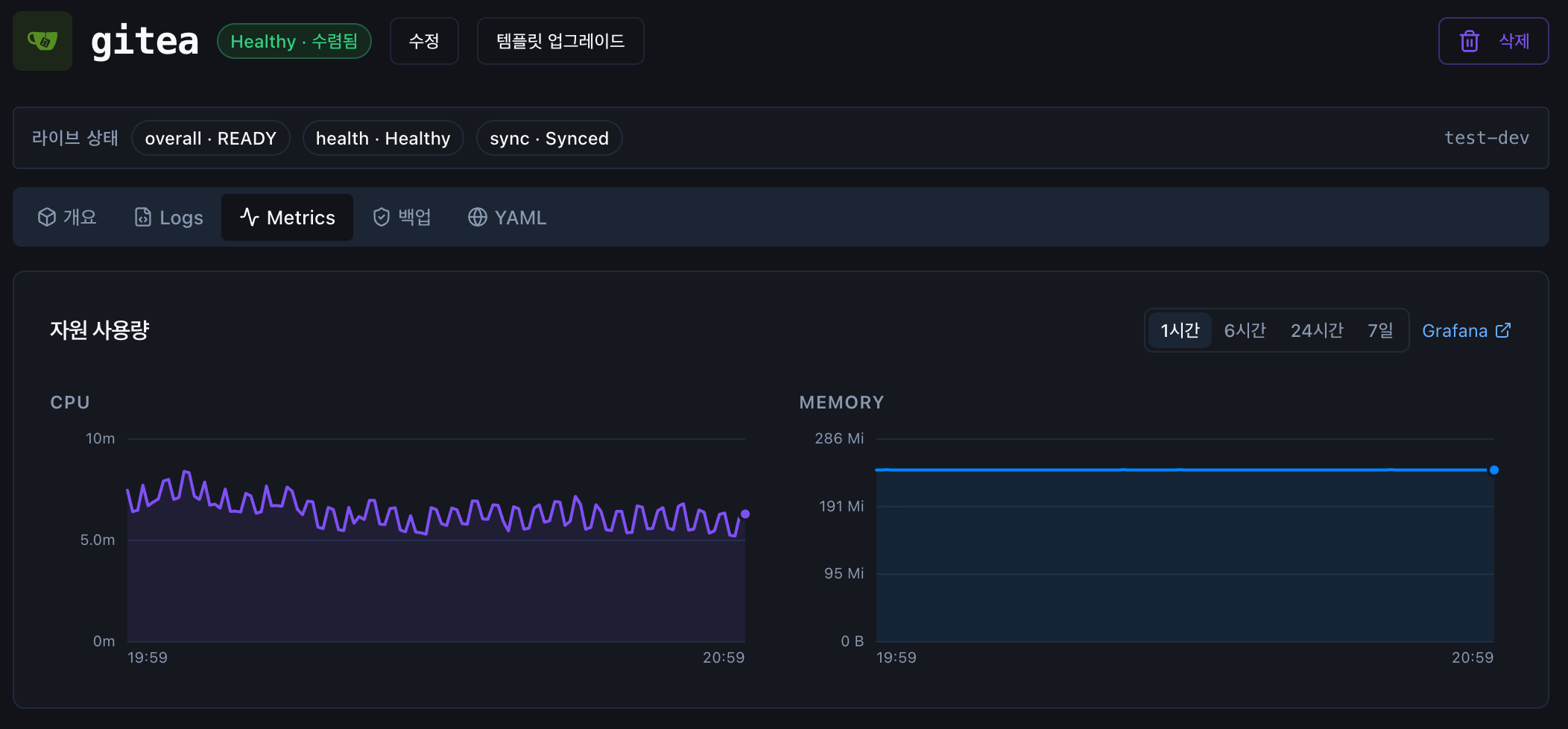
Metrics 탭은 그 하나의 CPU·메모리만 봅니다. 더 깊이 보려면 같은 화면의 Grafana 로 넘어갑니다.
어디서 하나
설치와 연결까지가 PaaS 의 몫이고, 도구를 실제로 쓰는 일은 원래 도구에서 합니다. SSO 연동까지 끝나 있으니 그냥 열어서 쓰면 됩니다.
| 하는 일 | 어디서 |
|---|---|
| 프로젝트 · 자산 설치 · 연결 · 백업 | PaaS 관리 화면 |
| 대시보드 · 알림 규칙 | Grafana |
| 릴리스 상태 · 수동 sync | ArgoCD |
| 사용자 · 그룹 | Keycloak |
설정 변경은 PaaS 화면에서
원 도구에서 직접 고친 설정은 다음 동기화 때 덮일 수 있습니다. 크기·옵션·연결은 PaaS 화면에서 바꾸세요. 대시보드·알림 규칙처럼 PaaS 가 관여하지 않는 것은 그대로 남습니다.
백업 켜기
처음에는 꺼져 있습니다. 백업을 밖에 둘 곳이 아직 없기 때문입니다.
Admin → Integrations 에 S3 · Cloudflare R2 를 등록하면 켜집니다. → 7장 · 어디에 등록하나
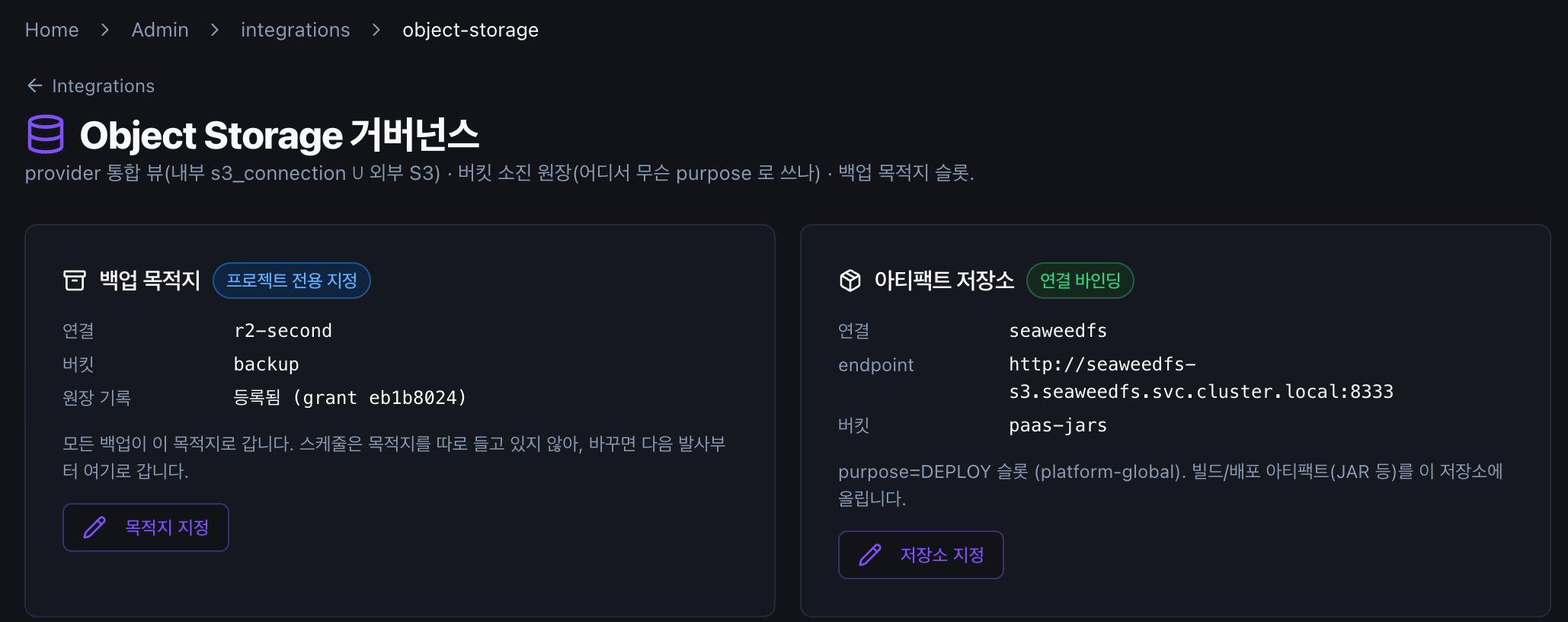
모든 백업이 이 목적지 하나로 갑니다. 자산마다 따로 정하지 않습니다. 목적지를 바꾸면 다음 번부터 거기로 가고, 이미 뜬 것은 옮겨지지 않습니다.
백업은 같은 서버 안에 두면 안 됩니다
서버가 통째로 죽으면 백업도 같이 죽습니다. 되돌릴 수 있어야 백업입니다. 그래서 밖의 저장소가 붙어야 백업이 켜집니다.
자산마다 스케줄을 정합니다
준비되면 자산 상세에 백업 탭이 생깁니다.
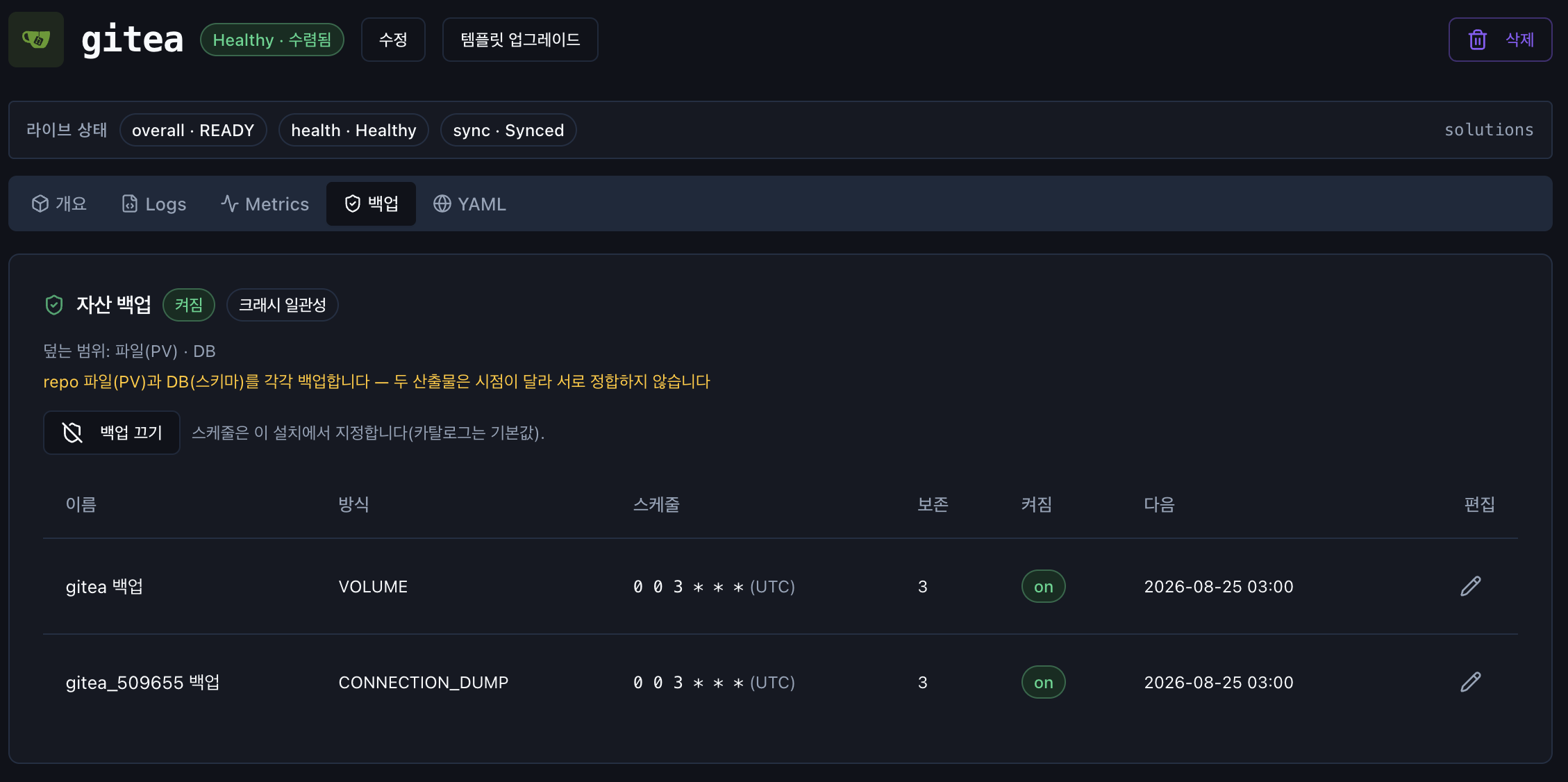
파일과 데이터베이스를 각각 뜹니다. 스케줄과 보존 개수는 기본값이 채워져 있고, 바꿔도 됩니다.
파일과 데이터베이스는 시점이 다릅니다
둘을 각각 백업하기 때문에, 같은 순간의 상태가 아닙니다. 되돌릴 때 서로 정확히 맞물리지 않을 수 있다는 뜻입니다 — 화면에도 크래시 일관성 이라고 표시됩니다.
지운 뒤에 남는 데이터
앱을 지워도 데이터 볼륨은 남습니다. 실수로 지웠을 때 되돌릴 수 있게 하려는 것입니다. 남은 볼륨은 Storage 에서 봅니다.
살아 있는 앱의 볼륨은 여기 없고 앱 화면에 있습니다 — 지워도 되는 것과 지우면 안 되는 것을 한 표에 섞지 않기 위해서입니다.
남은 볼륨도 디스크를 차지합니다
정리하지 않으면 계속 쌓입니다. 더 필요 없다고 확신할 때 지우세요 — 되돌릴 수 없습니다.
다음 → 4. 활용 방법으로 한 번에 설치