

2. 시스템 설치
설치는 paasctl 설치 마법사(GUI) 하나로 끝납니다. 내 컴퓨터에서 마법사를 띄우고 대상 서버를 지정하면, 나머지는 마법사가 서버에 접속해 진행합니다.
서버 사양
| 최소 | 비고 | |
|---|---|---|
| CPU | 8 코어 | 카탈로그에서 받은 자산과 직접 만든 앱을 같이 올리는 기준입니다. |
| 메모리 | 8GB | 빌드·배포 자동화를 쓰면 2GB 이상 더 필요합니다 (합계 10GB 이상). |
| 디스크 | 100GB | |
| OS | Ubuntu 24.04 LTS | 아직 서버가 없다면 → 0. 서버 준비하기 |
사양이 모자라면
설치기는 사양을 재지 않고 그냥 시작합니다. 모자란 상태로 시작하면 일부 자산·앱이 메모리 부족으로 실행이 멈추거나, 원하는 만큼 설치하지 못할 수 있습니다.
CPU 가 모자라면 느리더라도 돌아가지만, 메모리가 모자라면 아예 뜨지 않습니다. 가상머신이라 사양을 고를 수 있다면 메모리부터 챙기세요. 이미 정해진 하드웨어라면 한꺼번에 올리지 말고 필요한 것부터 설치하면서 여유를 보세요.
접속 — SSH 키
설치기는 키로 붙습니다. 아래 세 줄을 내 컴퓨터에서 실행하세요.
ssh-keygen -t ed25519               # 키가 없다면 (있으면 건너뜁니다)
ssh-copy-id 사용자@서버주소             # 서버에 공개키 등록 - linux

cat ~/.ssh/id_ed25519.pub | ssh root@서버주소 \
    'mkdir -p ~/.ssh && cat >> ~/.ssh/authorized_keys' # 서버에 공개키 등록 - mac등 ssh-copy-id가 없을때

ssh 사용자@서버주소 'sudo -n true'      # ← 아무것도 안 물으면 준비 끝
마지막 줄이 키 접속과 비밀번호 없는 sudo 를 한 번에 확인합니다 — 설치기도 시작 전에 이 둘을 봅니다.
거부당하면 서버에서 sudo visudo 로 한 줄을 넣으세요 — 사용자이름 ALL=(ALL) NOPASSWD:ALL
키를 못 쓰는 상황이면 설치기의 "이 서버에 직접 설치 (SSH 불필요)" 모드를 쓰면 됩니다.
주소와 인증서
1장 에서 정한 값이 이미 채워져 있습니다. 그대로 두면 됩니다.
직접 서비스를 고른 경우에만 Cloudflare API 토큰 칸이 보입니다. 넣으면 DNS 레코드와 와일드카드 인증서를 자동으로 만들고 갱신합니다. 안 넣으면 주소마다 개별 발급되고 DNS 레코드는 직접 넣어야 하며, 80 포트가 열려 있어야 합니다.
토큰에는 Zone:Read 와 Zone:DNS:Edit 두 권한이 모두 필요합니다. 자동 DNS 가 되는 제공자는 현재 Cloudflare 하나입니다. → 9장
설치 화면
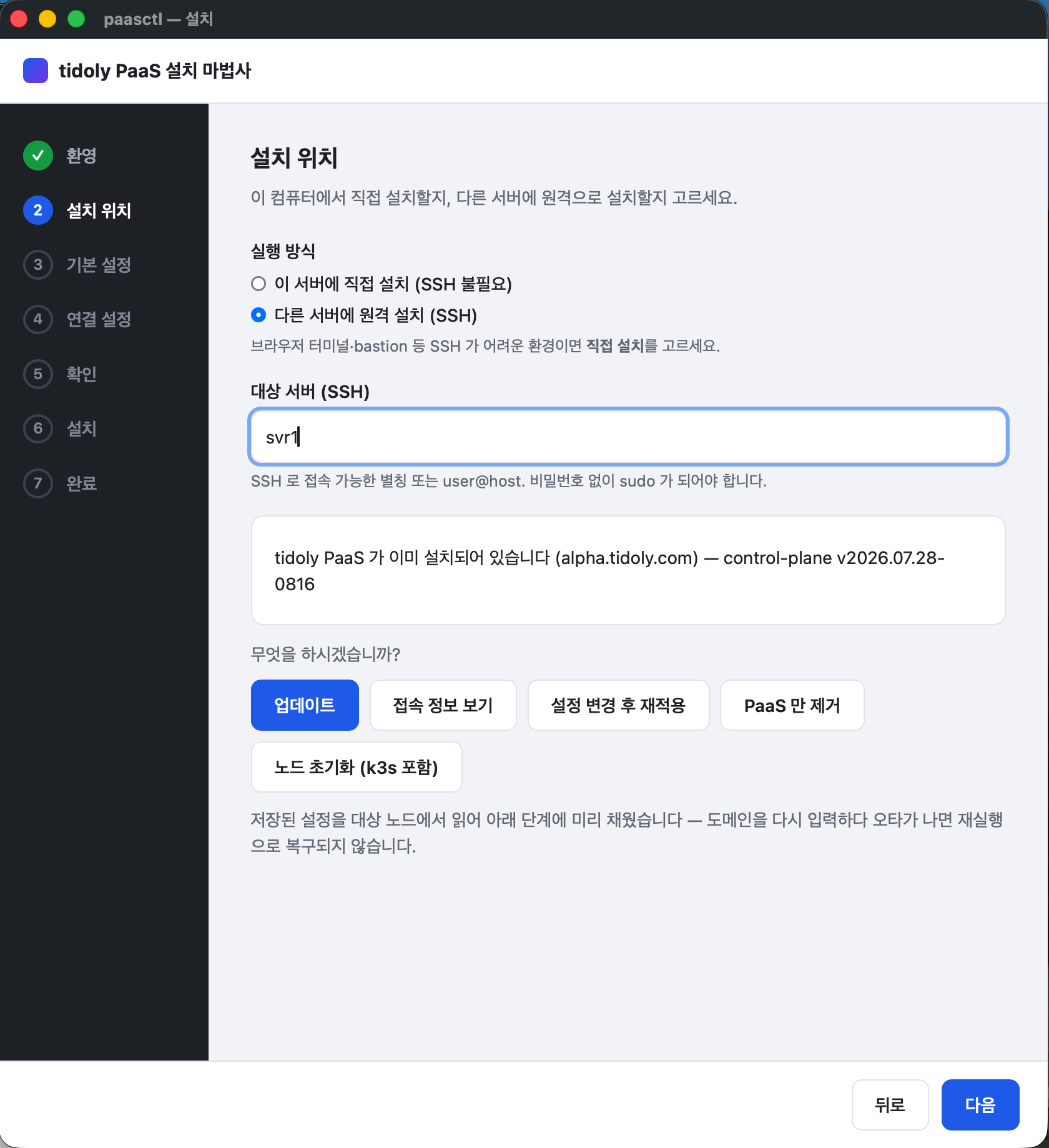
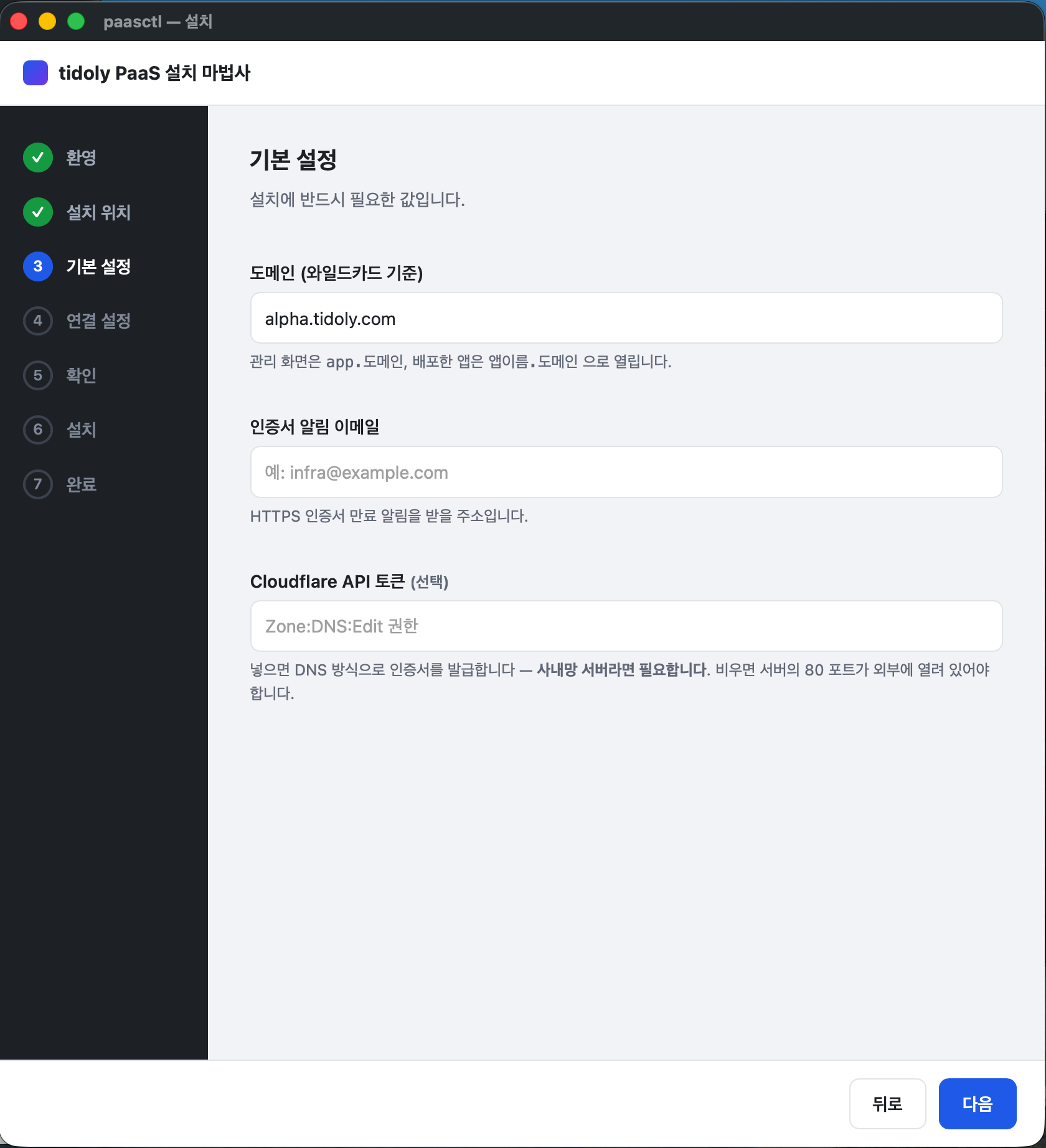
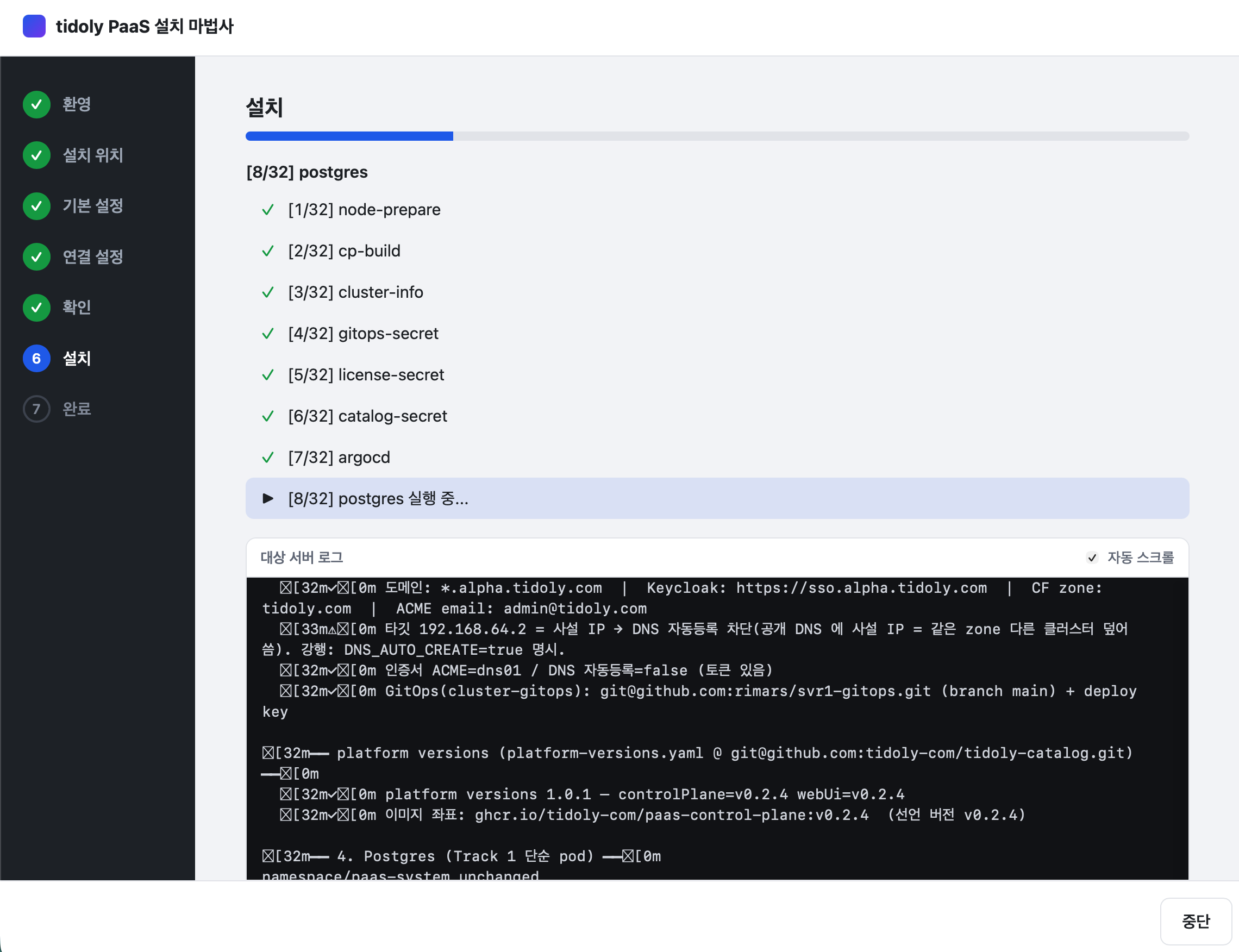
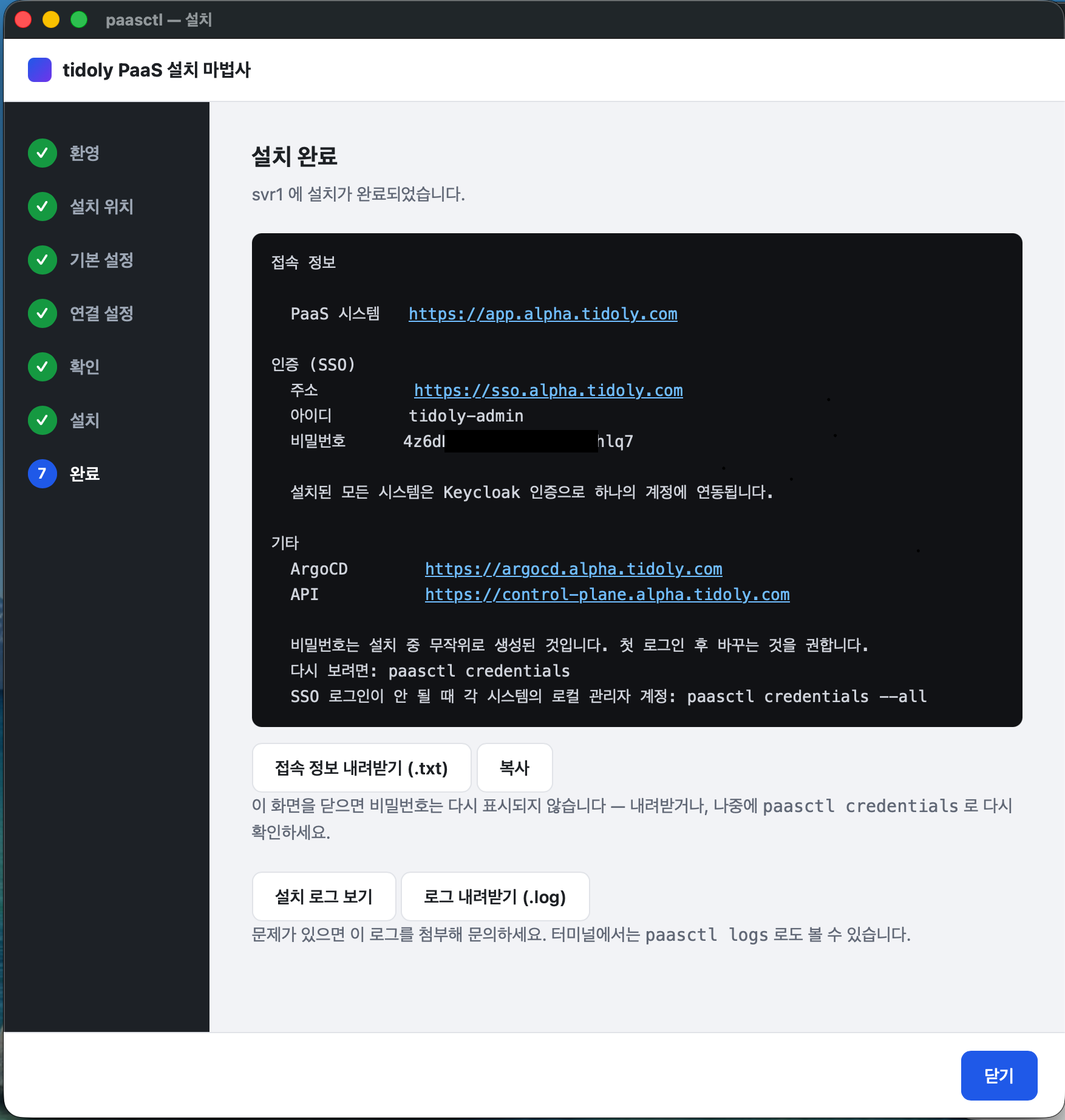
설치가 끝나면
| 무엇 | 주소 | 언제 여나 |
|---|---|---|
| PaaS 관리 화면 | https://app.도메인 | 평소. 프로젝트를 만들고 자산을 설치·연결합니다. |
| 인증 (SSO) | https://sso.도메인 | Keycloak. 사용자·그룹을 손볼 때. 설치된 모든 자산이 이 계정 하나에 연동됩니다. |
| ArgoCD | https://argocd.도메인 | 배포가 왜 안 붙는지 볼 때. 릴리스 상태 확인과 수동 sync 는 여기서 직접 합니다. |
| API | https://control-plane.도메인 | 자동화·스크립트에서 쓸 때. |
설치 뒤에 깔리는 자산(모니터링·채팅 등)은 각자 자기 주소를 갖습니다 — 카탈로그에서 설치할 때 정해지고, 전부 위 SSO 계정으로 들어갑니다.
SSO 로 못 들어갈 때
각 자산의 로컬 관리자 계정은 paasctl credentials --all 로 확인합니다.
설치가 중간에 실패하면
완료 화면의 설치 로그 내려받기(.log) 를 첨부해 문의하세요. 터미널에서는 paasctl logs 로도 볼 수 있습니다.
다음 → 3. 프로젝트와 상태 보기