

UTM 브릿지 네트워크
공인 IP 로 직접 서비스할 때만 필요한 문서입니다.
대부분은 기본값 그대로 두면 됩니다
우리 터널로 내보내거나 내 컴퓨터에서만 써 볼 거라면 UTM 기본값(Shared Network) 이 맞습니다. 터널은 서버가 밖으로 나가서 붙는 방식이라 인증서를 서버에서 발급하지 않기 때문에 아래 문제가 아예 생기지 않습니다.
직접 서비스하는 경우에는 Bridged 로 바꿔야 합니다. 기본값으로 두면 인증서 발급이 실패합니다.
왜 직접 서비스에서 NAT 로는 안 되나
UTM 의 NAT 는 Mac 안에서 도는 가벼운 DNS 프록시를 통해 이름을 풀어줍니다. 이 프록시가 일부 질의 종류만 제대로 답합니다 — 같은 이름에 대해 TXT 질의는 정상인데 SOA 질의만 실패합니다.
인증서 발급기는 "이 이름이 어느 도메인 구간에 속하나" 를 SOA 로 판정하기 때문에, 바로 거기서 멈춥니다. 증상이 간헐적이고 로그에도 "DNS 실패" 라고만 남아서 설정이 틀린 건지 기다리면 되는 건지 구분이 안 됩니다.
저희가 실제로 이 문제로 시간을 썼고, 브릿지로 바꾼 뒤에는 재발하지 않았습니다.
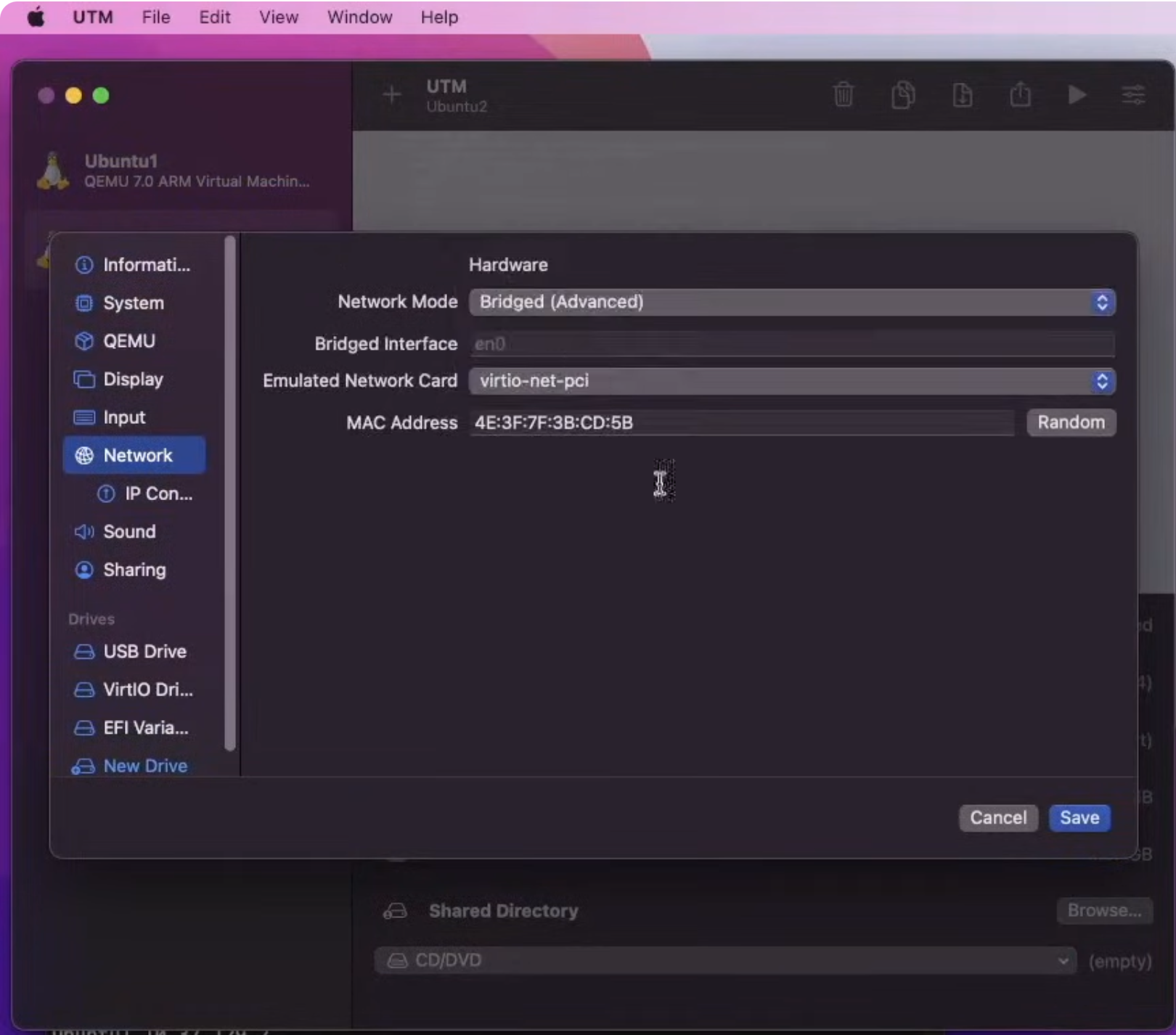
바꾸는 법
가상머신이 꺼진 상태에서 바꿉니다.
- UTM 에서 해당 가상머신 선택 → 오른쪽 위 설정(∨ 아이콘)
- 왼쪽 목록에서 Network
- Network Mode 를
Shared Network→Bridged (Advanced)로 변경 - Bridged Interface 를 Mac 이 실제로 쓰는 랜카드로 지정
- 유선이면 보통
en0, Wi-Fi 면 Wi-Fi 어댑터
- 유선이면 보통
- 저장하고 가상머신 시작
바꾼 뒤 확인
브릿지로 바뀌면 서버가 공유기에서 자기 IP 를 직접 받습니다 — 즉 주소대가 Mac 과 같아집니다.
ip addr show          # 공유기 대역(예: 192.168.0.x)의 주소를 받았는지
ping -c 2 1.1.1.1     # 바깥으로 나가는지
주소가 바뀌고, 앞으로도 바뀔 수 있습니다
NAT 에서 브릿지로 바꾸면 서버 IP 가 달라집니다 — SSH 설정이나 포트 포워딩을 옛 주소로 잡아뒀다면 같이 고치세요.
그리고 브릿지에서는 공유기가 주소를 나눠주기 때문에 앞으로도 바뀔 수 있습니다. 포트 포워딩이 어긋나지 않게 주소를 고정해 두세요. → 공유기 설정
Wi-Fi 로 브릿지가 안 잡히는 Mac 이 있습니다
일부 환경에서 Wi-Fi 어댑터로는 브릿지가 동작하지 않습니다. 유선으로 붙이거나, 그게 어려우면 서버를 별도 장비로 옮기는 쪽을 권합니다.