

4. 활용 방법 — 필요한 환경을 한 번에 설치
tidoly 에서는 서비스를 하나씩 찾아 설치하지 않아도 됩니다. 내가 하려는 일에 맞는 묶음을 선택하고 설치하면, 필요한 서비스가 함께 구성됩니다. Admin → Install Wizard
서비스를 직접 골라 하나씩 설치하고 싶다면 → 5장 · 개별 설치
기본 설정은 클릭 한 번입니다
Install Wizard 에 표시되는 설정은 필요하면 바꿀 수 있는 항목입니다. 하지만 처음부터 하나씩 결정할 필요는 없습니다.
tidoly 가 함께 사용할 수 있도록 검증된 기본 구성을 미리 준비해 두었기 때문에, 특별한 이유가 없다면 묶음을 선택하고 그대로 설치하면 됩니다.
필요한 환경을 고릅니다
현재는 용도에 따라 다음과 같은 묶음을 제공합니다.
| 묶음 | 이런 경우에 | 함께 설치되는 것 |
|---|---|---|
| dev-solo | 개인 개발자 — 개발에 필요한 저장소부터 데이터베이스까지 한 번에 준비하고 싶을 때 | 저장소 · 데이터베이스 · 캐시 · 오브젝트 스토리지 |
| dev-team | 소규모 개발팀 — 서비스 상태와 지표를 함께 확인하고 싶을 때 | 저장소 · 가용성 · 지표 |
| business-ops | 소규모 사업자 — 업무 관리와 파일 공유 환경을 한 번에 구성하고 싶을 때 | Odoo · Nextcloud |
원하는 묶음이 없어도 괜찮습니다
묶음으로 제공하지 않는 서비스도 카탈로그에는 모두 있습니다. 필요한 서비스만 골라 하나씩 설치하면 됩니다.
묶음으로 설치하든 개별적으로 설치하든, 결과는 동일한 tidoly 환경에 구성됩니다.
3단계로 설치합니다
묶음을 선택합니다 — 원하는 용도의 묶음을 선택합니다.
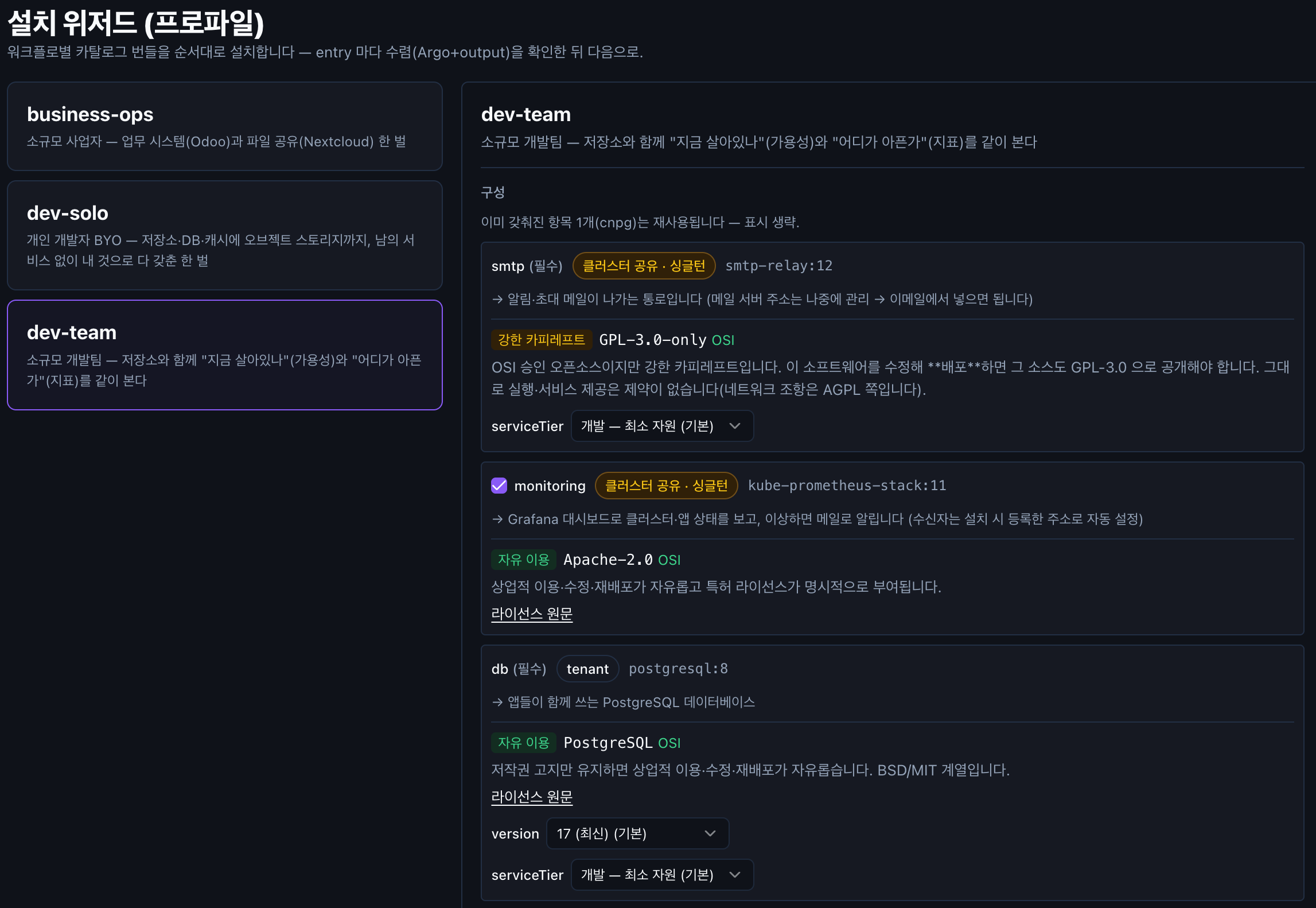
구성을 확인합니다 — 기본 설정은 그대로 사용하면 됩니다. 필요한 경우에만 서비스를 켜거나 끄고, 버전이나 크기(
serviceTier)를 변경합니다.(필수)로 표시된 항목은 묶음에서 제외할 수 없습니다.설치를 시작합니다 — 설치를 시작하면 tidoly 가 필요한 서비스의 설치와 연결을 순서대로 진행합니다.
각 항목은 대기 → 수렴 대기 → 수렴됨 순으로 상태가 바뀝니다. 설치가 진행되는 동안에는 로그도 함께 확인할 수 있습니다.
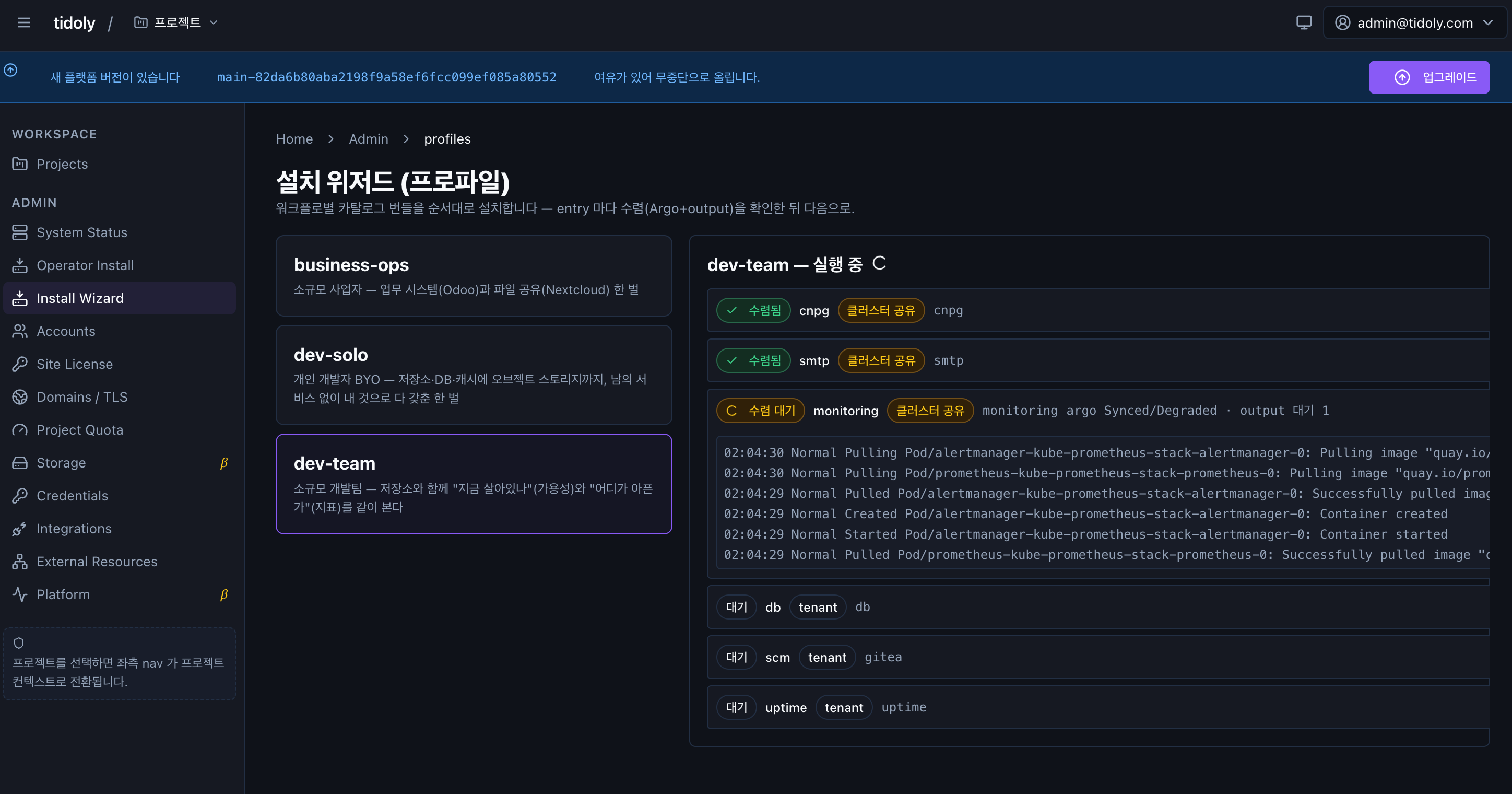
수렴 대기 상태가 오래 지속되더라도 설치가 멈춘 것은 아닙니다. 현재 어떤 작업이 진행되고 있는지 로그에서 바로 확인할 수 있습니다.
이미 설치된 것은 다시 설치하지 않습니다
클러스터에 이미 필요한 자산이 있다면 tidoly 가 이를 확인하고 기존 자산을 재사용합니다. 예를 들어 cnpg 가 이미 설치되어 있다면 구성 화면에는 "이미 갖춰진 항목 1개(cnpg)는 재사용됩니다 — 표시 생략" 이라고 안내하고 해당 항목을 다시 표시하지 않습니다.
설치가 끝난 뒤에는 해당 자산이 클러스터 공유 로 표시됩니다. 따라서 같은 자산을 두 벌 설치하지 않습니다. → 5장 · 한 번만 설치하면 되는 것들
설치된 서비스는 전용 프로젝트인 solutions 에 모입니다. 프로젝트가 없다면 tidoly 가 자동으로 만들어 줍니다.
서비스 연결도 직접 하지 않습니다
묶음에 포함된 서비스가 서로 연결되어야 하는 경우에도 접속 정보를 직접 입력하거나 옮겨 적을 필요가 없습니다.
어떤 서비스를 먼저 준비하고, 어떤 서비스와 연결할지는 묶음에 미리 정의되어 있습니다. 묶음을 선택하면 tidoly 가 설치 순서와 연결까지 처리합니다.
기본 설정으로 설치한 뒤에도 각 서비스의 상세 화면에서 필요한 설정을 확인하고 변경할 수 있습니다. 처음 설치할 때 모든 것을 결정할 필요는 없습니다.
라이선스도 설치 전에 확인할 수 있습니다
서비스마다 사용 중인 라이선스와 그 의미를 함께 표시합니다. 따라서 새로운 서비스를 도입할 때마다 라이선스를 별도로 찾아보지 않아도 됩니다.
| 표시 | 뜻 |
|---|---|
자유 이용 | 상업적 이용 · 수정 · 재배포가 가능한 라이선스입니다. (Apache-2.0 · PostgreSQL 등) |
강한 카피레프트 | 수정한 소프트웨어를 배포할 경우, 해당 소스도 같은 라이선스로 공개해야 하는 라이선스입니다. (GPL-3.0 등) |
각 라이선스 설명 아래에서 라이선스 원문도 바로 확인할 수 있습니다.
설치가 끝나면 바로 사용합니다
설치가 완료되면 열기 → 를 눌러 각 서비스의 상세 화면으로 이동할 수 있습니다.
상세 화면에서는 서비스별로 다음을 확인할 수 있습니다.
- 접속 주소
- 설정
- 지표
- 로그
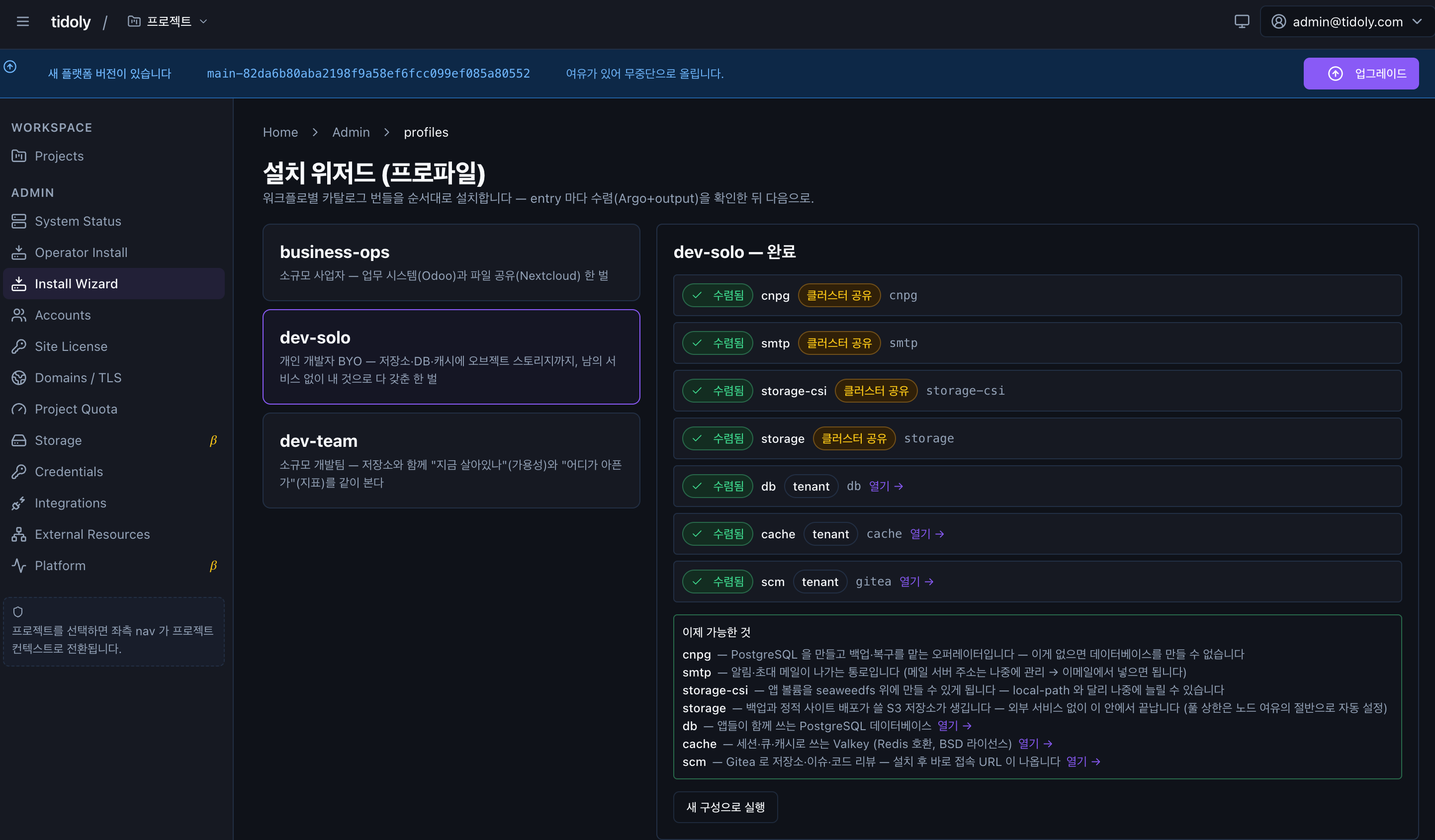
필요한 환경을 고르고 → 확인하고 → 설치합니다. 나머지는 tidoly 가 처리합니다.
다음 → 5. 개별 설치 (카탈로그)