

노트북에서 클러스터에 직접 붙기
배포하지 않고 내 컴퓨터에서 프로젝트의 데이터베이스 같은 자원에 바로 붙습니다.
접속 정보를 고치지 않습니다. 클러스터 안에서 쓰는 주소와 포트가 그대로 열리기 때문에, 로컬에서 돌리는 코드의 설정을 손대지 않아도 됩니다.
먼저 켜 둘 것
| 어디서 | 무엇을 |
|---|---|
| Admin → Operator Install → Tidoly Platform | tidoly-vpn 을 설치합니다. 한 번만 하면 됩니다 |
| 프로젝트 → Settings → Environments | 붙을 환경의 와이파이 아이콘을 켭니다 → 환경 나누기 |
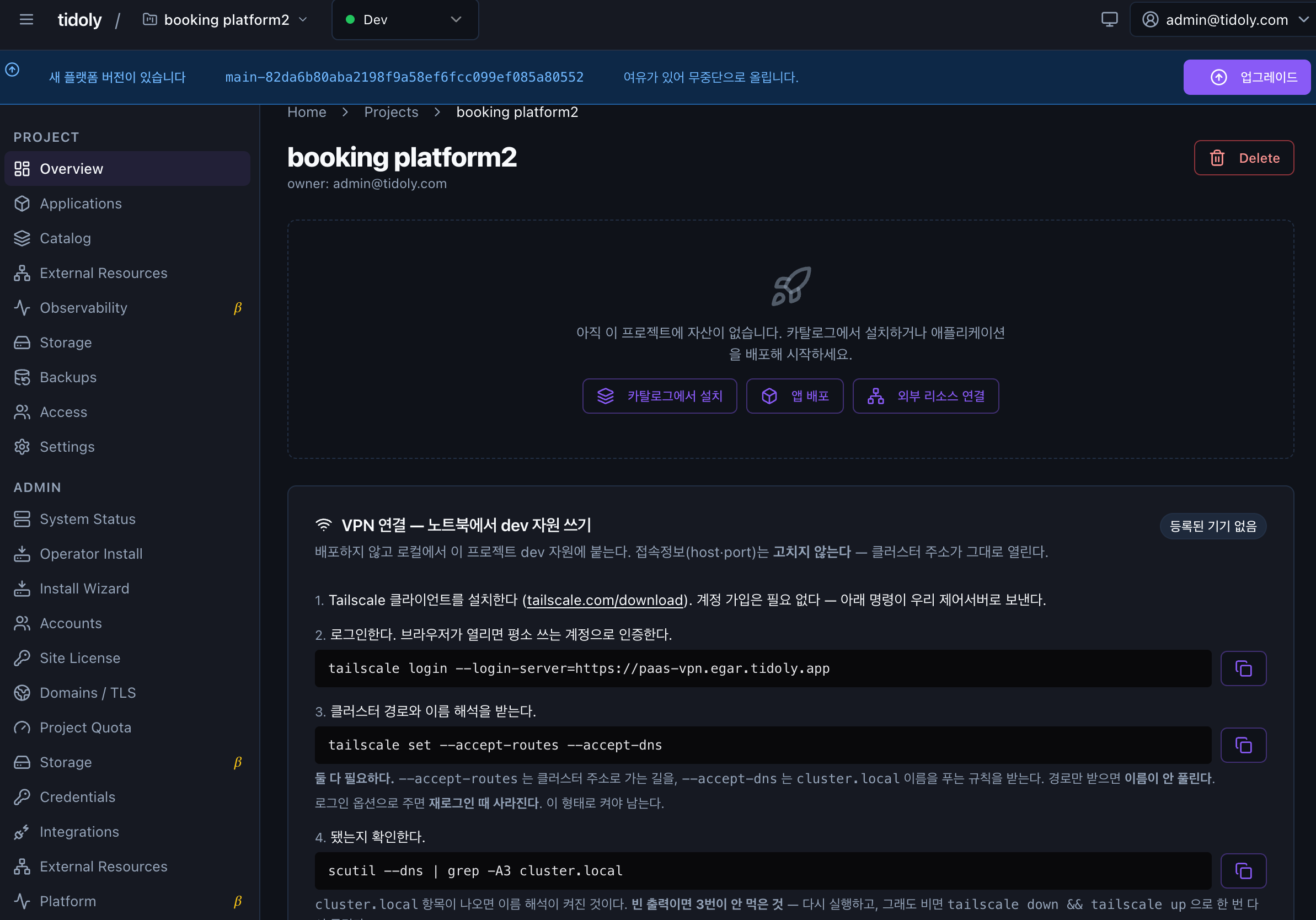
둘 다 되어 있으면 프로젝트 Overview 에 VPN 연결 — 노트북에서 <환경> 자원 쓰기 가 나옵니다. 여기 적힌 명령을 그대로 복사해 쓰면 됩니다.
붙는 법
- 클라이언트를 설치합니다 — tailscale.com/download
- 로그인합니다 — 화면의 로그인 명령을 붙여넣으면 인증 주소가 뜨고, 브라우저에서 평소 쓰는 계정으로 끝냅니다.
- 클러스터 경로와 이름 해석을 받습니다 —
tailscale set --accept-routes --accept-dns - 됐는지 확인합니다 — 확인 명령에
cluster.local이 나오면 된 것입니다.
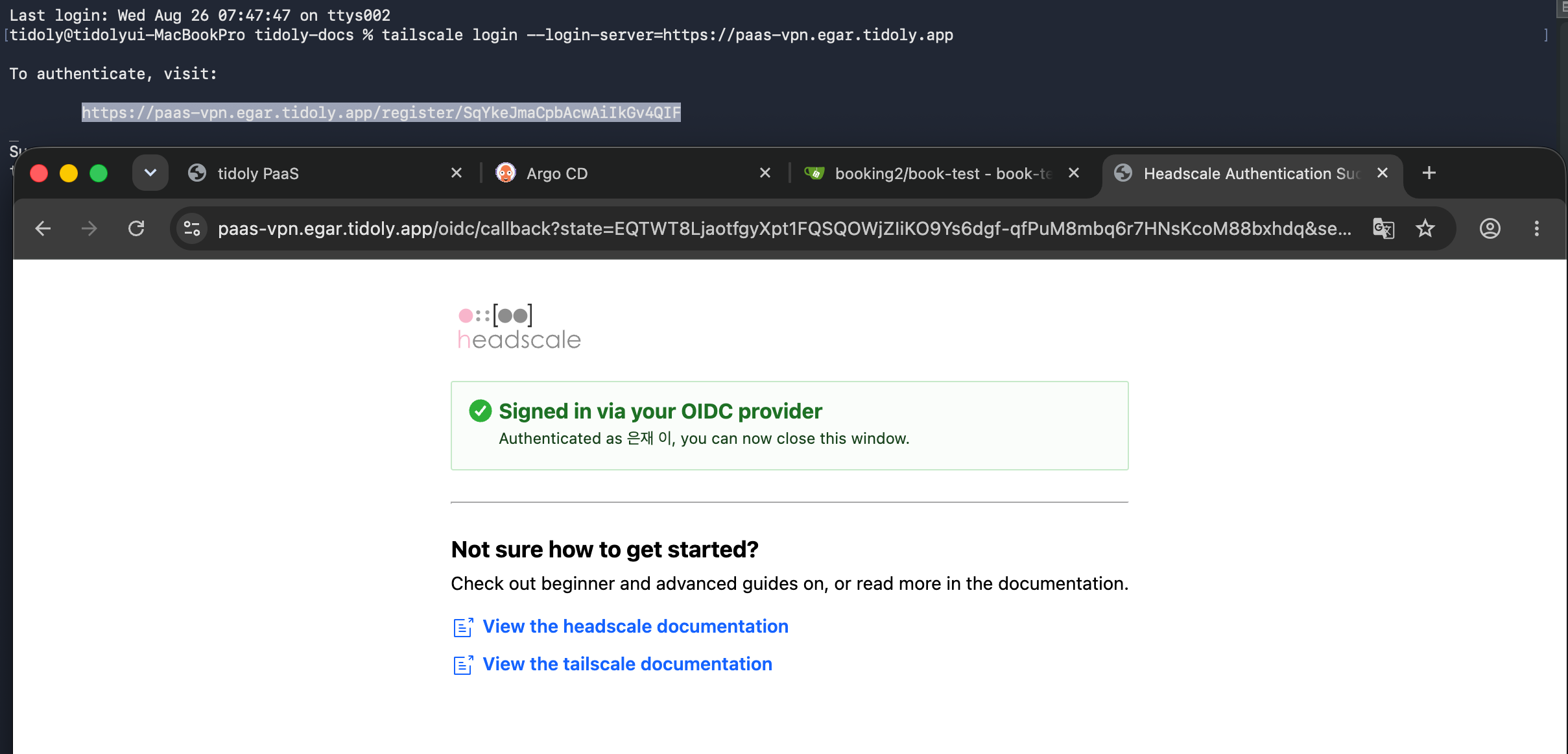
Tailscale 계정에 가입하지 않습니다. 클라이언트만 그쪽 것이고, 로그인 명령이 우리 제어서버를 가리키기 때문에 인증은 평소 쓰던 SSO 계정으로 끝납니다.
3번의 두 옵션이 다 필요합니다 — --accept-routes 는 클러스터 주소로 가는 길을, --accept-dns 는 이름을 푸는 규칙을 받습니다. 길만 받으면 이름이 안 풀립니다.
3번이 별도 명령인 이유 — 로그인할 때 옵션으로 붙이면 다음에 다시 로그인할 때 사라집니다. 그래서 설정으로 따로 걸어 둡니다.
4번이 빈 출력이면 3번이 안 먹은 것입니다. 다시 실행하고, 그래도 비면 tailscale down && tailscale up 으로 한 번 다시 올리세요.
"등록·온라인" 이라고 떠도 3번을 안 하면 안 열립니다
화면은 등록됐고 접속돼 있다는 것까지만 말합니다. 클러스터 경로를 받았는지는 내 컴퓨터 쪽 설정이라 화면이 알 수 없습니다.
등록은 됐는데 아무것도 안 열린다면 3번을 건너뛴 것입니다.
누가 붙을 수 있나
프로젝트 멤버면 됩니다. 따로 신청하거나 권한을 받을 필요가 없습니다.
접근 권한이 프로젝트 멤버십에서 자동으로 만들어지므로, 팀에서 빠지면 접근도 같이 사라집니다.
안 되는 것
여러 사이트에 동시에 붙을 수는 없습니다
사이트마다 클러스터 내부 주소 대역이 기본값이라 서로 같습니다. 두 곳을 한 컴퓨터에서 동시에 열면 어느 쪽으로 가는지 갈리지 않습니다.
한 번에 한 곳씩 쓰세요.