

환경 나누기
프로젝트를 만들면 환경은 Prod 하나입니다. 그대로 써도 됩니다. dev 나 qa 를 따로 두고 싶을 때만 추가하면 됩니다.
언제 나누나
| 이런 상황이면 | |
|---|---|
| 운영 중인 것을 건드리지 않고 먼저 시험해 볼 자리가 필요하다 | 나눕니다 |
| 배포 전에 다른 사람이 확인하는 단계가 있다 | 나눕니다 |
| 혼자 쓰거나, 아직 올릴 것이 하나뿐이다 | 그대로 둡니다 |
추가하기
프로젝트 → Settings → Environments → environment 추가
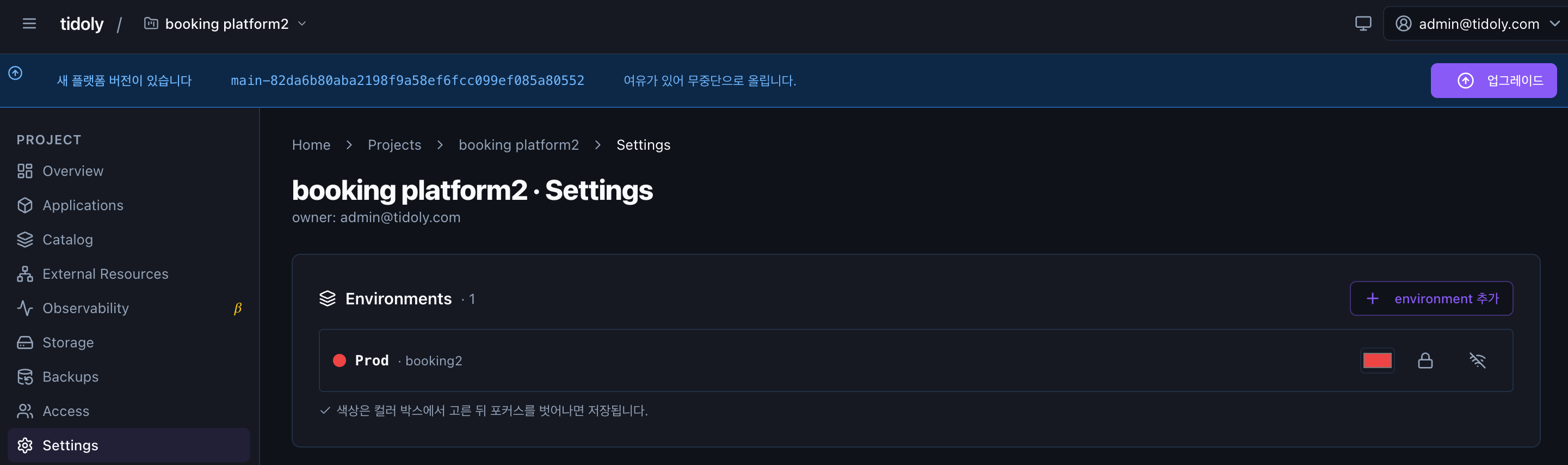
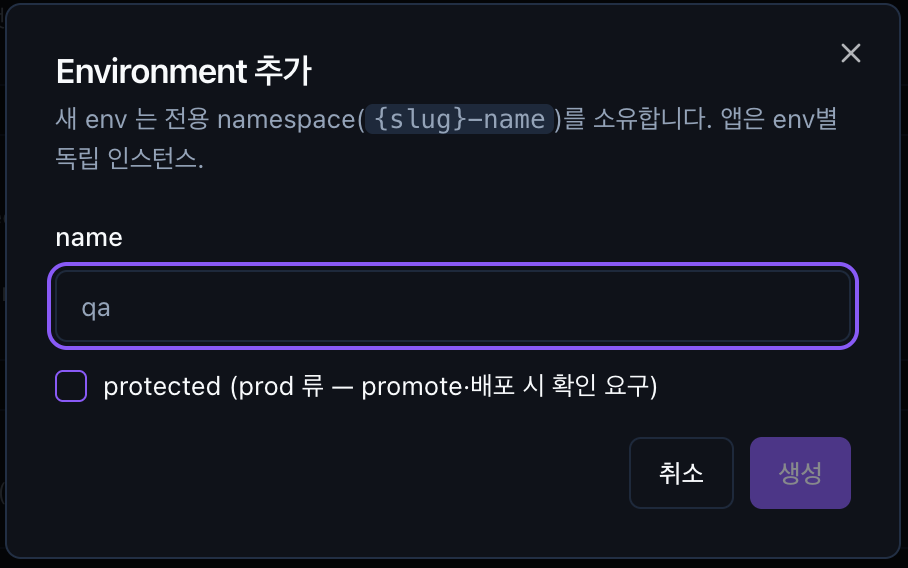
| 정하는 것 | |
|---|---|
| name | dev · qa 처럼 짧게 |
| protected | 체크하면 promote·배포 시 확인을 요구합니다. 운영용 환경에 켭니다 |
환경마다 전용 공간({프로젝트}-{환경})을 갖습니다. 위 화면에서는 booking2 옆에 booking2-dev 가 생깁니다.
앱은 환경마다 따로 뜹니다. 같은 앱이라도 dev 의 것과 prod 의 것은 별개이고, 자원도 서로 섞이지 않습니다. → 8장 · 자원 연결하기
바꿔 가며 보기
환경이 둘 이상이면 상단에 환경 스위처가 생깁니다. 바꾸면 그 환경의 것만 그려집니다.
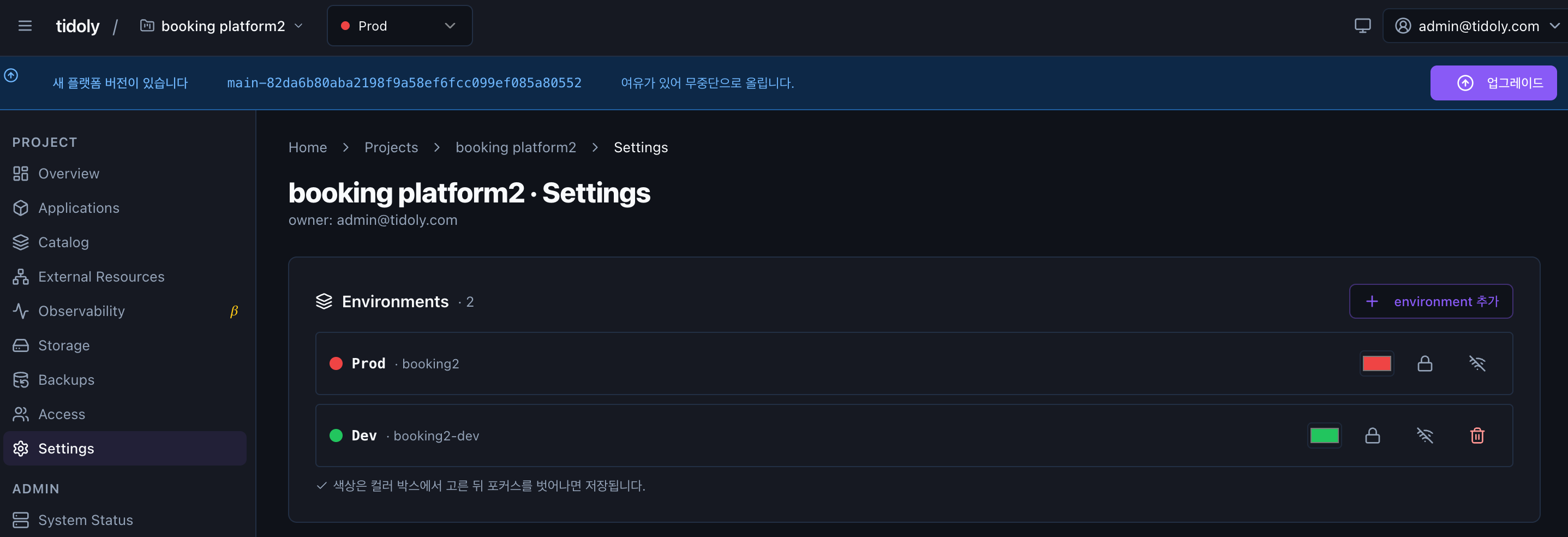
환경마다 색을 지정할 수 있습니다. 지금 어느 환경을 보고 있는지 한눈에 알 수 있어서, 운영 환경을 빨강처럼 눈에 띄는 색으로 두는 경우가 많습니다. 컬러 박스에서 고른 뒤 포커스를 벗어나면 저장됩니다.
내 컴퓨터에서 붙기
환경 줄의 와이파이 아이콘을 누르면 그 환경에 노트북에서 직접 붙을 수 있게 됩니다. 켜면 이름 옆에 로컬 연결 이 붙습니다.
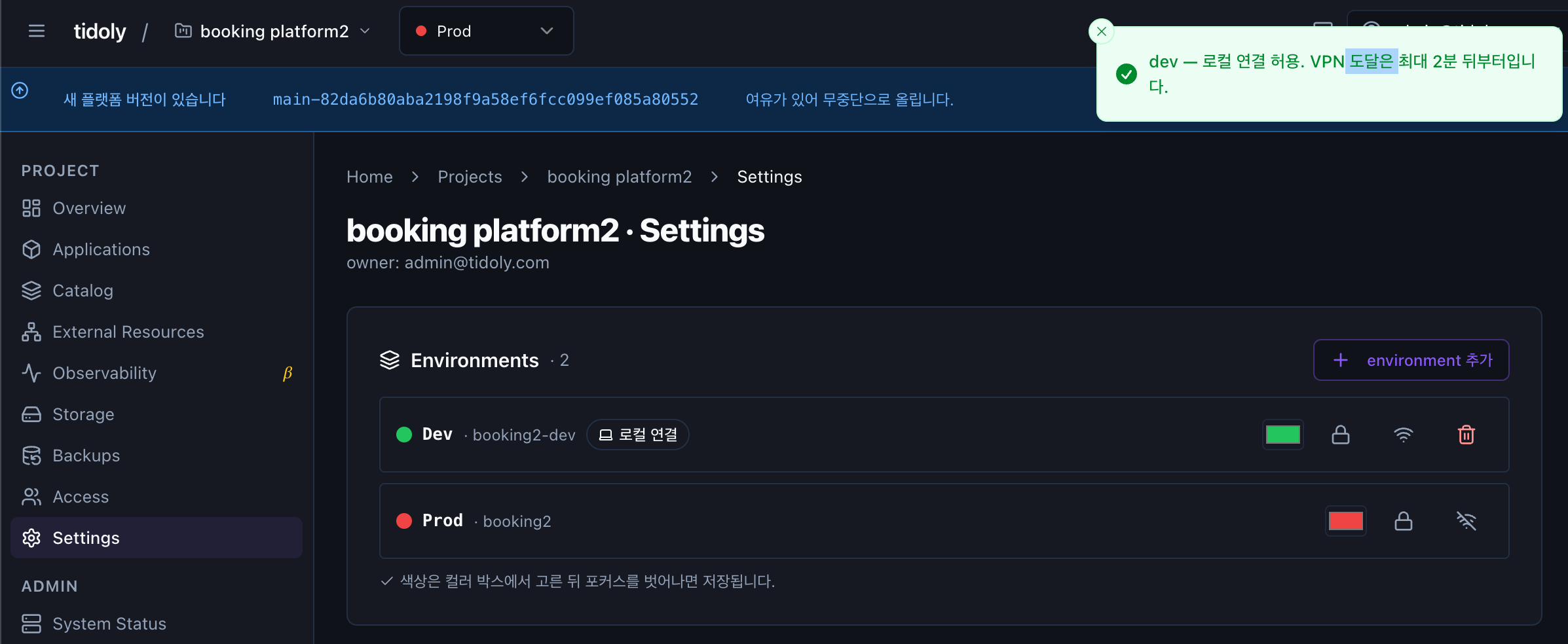
켠 뒤 VPN 도달은 최대 2분 걸립니다. 바로 안 붙어도 조금 기다려 보세요.
운영 환경은 꺼 두는 편이 안전합니다. 위 화면에서 Prod 가 꺼져 있는 이유입니다.
붙는 방법과 미리 켜 둘 것 → 노트북에서 클러스터에 붙기
지울 때는 그 환경의 것이 같이 사라집니다
Prod 는 지울 수 없습니다. 추가한 환경은 지울 수 있지만, 그 환경에 올려 둔 앱과 자산이 함께 정리됩니다.
dev 에서 확인한 것을 prod 로 올리는 방법 → 6장 · 올린 뒤