

0. 서버 준비하기 (Ubuntu)
tidoly PaaS 는 Ubuntu 24.04 LTS 위에 설치됩니다.
이미 사용할 수 있는 Linux 서버가 있다면 이 장은 건너뛰고 1. 라이선스 받기 로 이동하세요.
서버 사양
tidoly PaaS 자체뿐 아니라 빌드·배포까지 같은 서버에서 실행하려면 여유 있게 구성하는 것이 좋습니다.
| 최소 | 빌드·배포 자동화까지 사용할 때 | |
|---|---|---|
| CPU | 8코어 | 8코어 |
| 메모리 | 8GB | 10GB 이상 |
| 디스크 | 100GB | 100GB |
여기서 모자라게 잡으면 나중에 늘리기가 번거롭습니다. 빌드와 배포를 함께 사용할 계획이라면 메모리는 10GB 이상으로 잡으세요.
Linux 설치 방법
가지고 있는 장비에 따라 다음 방법 중 하나를 선택하세요.
| 장비 | 방법 |
|---|---|
| 물리 서버 · 미니PC · 남는 데스크톱 | USB로 설치 |
| Mac | UTM 가상머신 |
| Windows | 가상머신 — WSL 은 지원하지 않습니다 |
USB로 설치 (물리 서버)
1. Ubuntu Server ISO 받기
Ubuntu Server 24.04 LTS 를 내려받습니다.
Desktop 버전이 아닌 Server 버전을 사용하세요.
2. USB 만들기
ISO 파일을 USB 에 기록합니다.
- Mac · Windows: balenaEtcher
- Windows: Rufus
3. Ubuntu 설치
USB 로 부팅한 뒤 Ubuntu 설치 안내를 따라갑니다.
다음 두 가지를 확인하세요.
OpenSSH Server 설치
Install OpenSSH server 를 반드시 선택하세요. 기본값은 꺼져 있습니다 — 스페이스로 켜고 넘어갑니다.
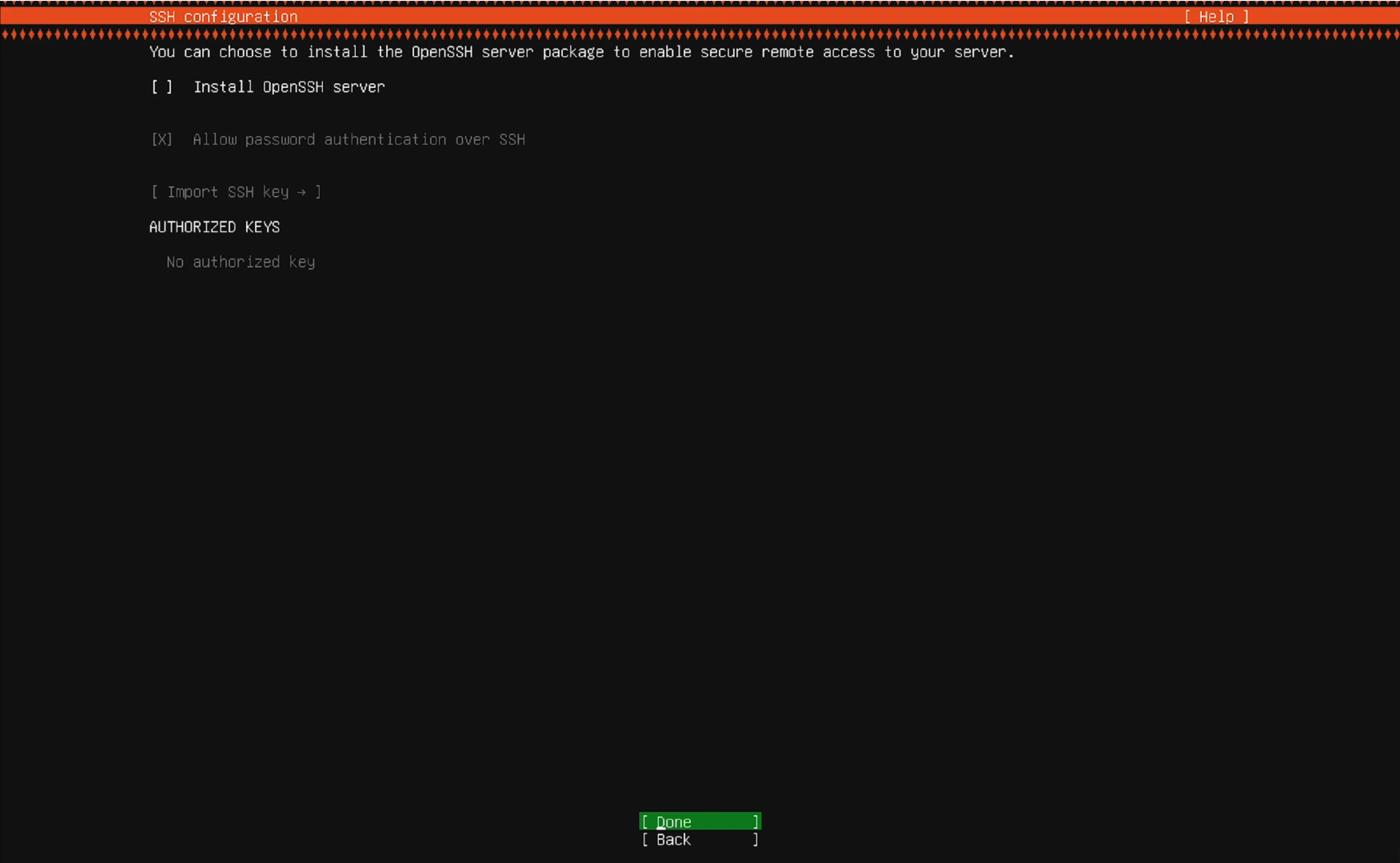
여기서 놓치면 한참 뒤에 드러납니다
그 자리에서는 아무 일도 일어나지 않고, 2장에서 설치기가 서버에 못 붙을 때 비로소 나타납니다. 그때 뜨는 메시지는 "별칭/주소와 키를 확인하세요" 라 원인이 SSH 키인지 서버인지 갈리지 않습니다.
되돌리려면 서버 앞에 다시 가서 sudo apt install openssh-server 를 실행해야 합니다.
디스크
특별한 이유가 없다면 전체 디스크를 사용하세요.
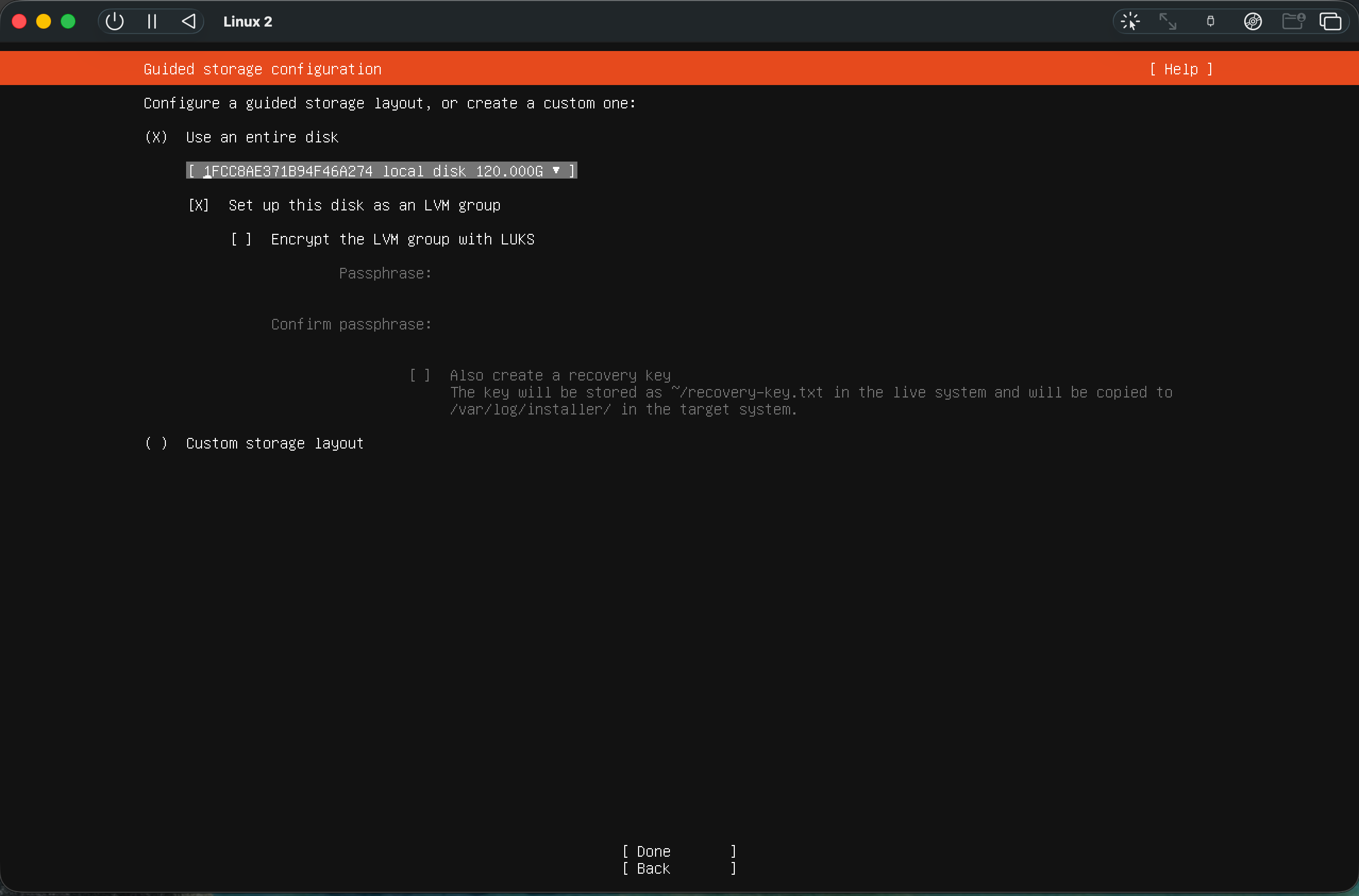
LVM 크기를 최대로 설정하세요
LVM 을 선택하면 디스크 전체가 논리 볼륨에 할당되지 않습니다. 그냥 넘기면 절반만 잡히는 경우가 있습니다.
설치가 끝난 뒤 실제 사용 가능한 크기를 확인하세요.
df -h /디스크를 100GB 로 구성했는데 / 의 크기가 그보다 작게 나오면 → 고급 설정 · LVM 디스크 확장
4. 네트워크
네트워크는 기본값(DHCP) 그대로 설치해도 됩니다. 고정 IP 는 설치 조건이 아닙니다.
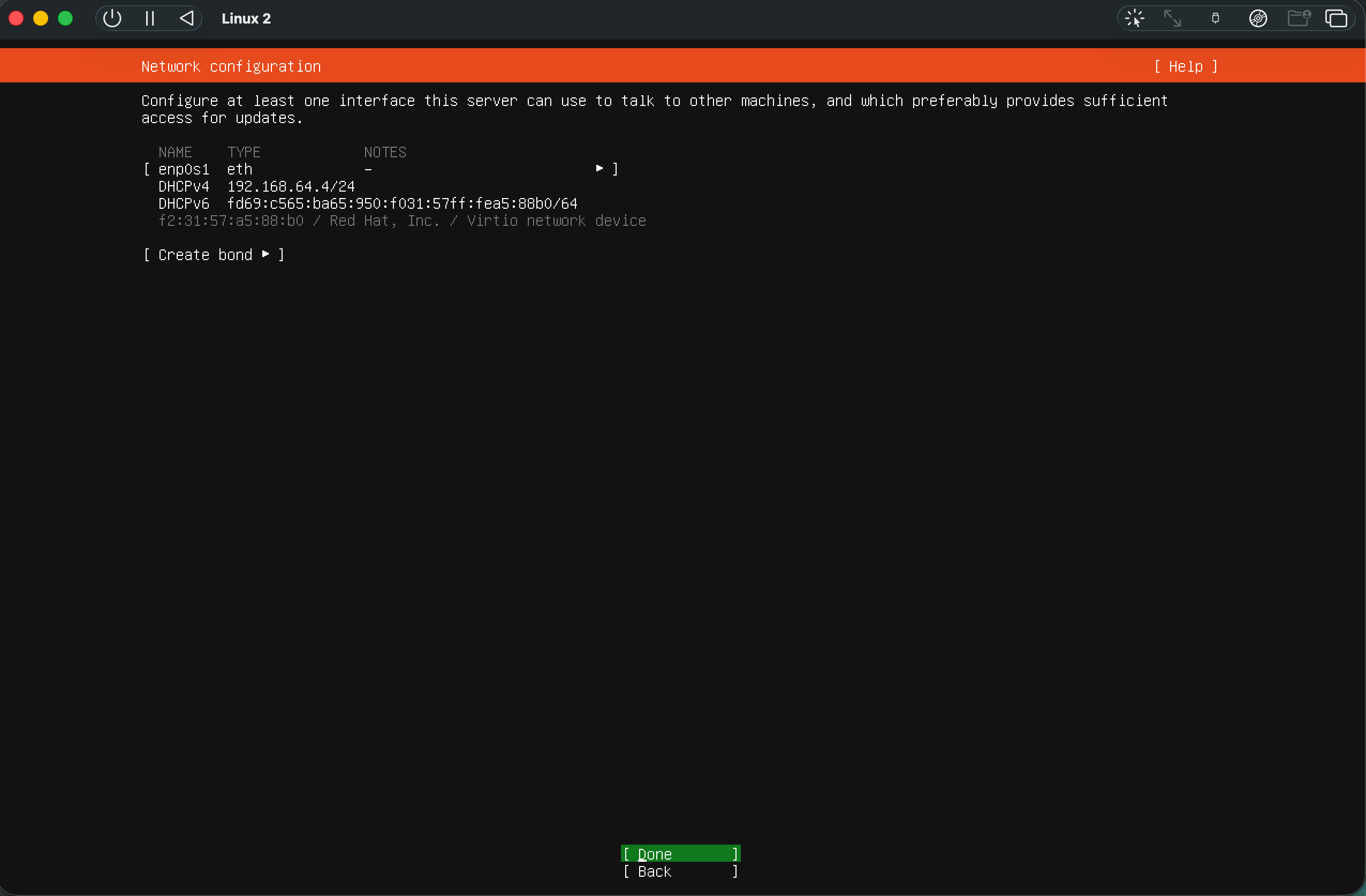
서버의 IP 주소가 바뀌는 것이 불편하거나 공인 IP 로 직접 서비스를 제공하려는 경우에는 고급 설정 · 공유기 설정 을 참고하세요.
Mac — UTM 가상머신
Mac 에서는 UTM 을 사용해 Ubuntu Server 가상머신을 만들 수 있습니다.
Ubuntu 이미지
Mac 의 Apple Silicon 환경에서는 Ubuntu Server ARM64 ISO 를 사용하세요.
가상머신 사양
위의 서버 사양 에 맞춰 CPU, 메모리, 디스크를 할당합니다.
네트워크
UTM 의 기본값인 Shared Network 를 그대로 사용하면 됩니다.
터널을 사용하면 별도의 포트 포워딩이나 공인 IP 가 필요하지 않습니다.
직접 공인 IP 로 서비스를 제공할 경우에는 가상머신 네트워크 를 참고하세요.
Windows — 가상머신
Windows 에서는 다음 중 편한 방법으로 Ubuntu 24.04 LTS 가상머신을 만들 수 있습니다.
- Hyper-V — Windows Pro 이상
- VirtualBox
- Multipass
가상머신의 CPU, 메모리, 디스크는 서버 사양 에 맞춰 설정하세요.
네트워크는 특별한 이유가 없다면 기본값 그대로 사용하면 됩니다.
WSL 은 지원하지 않습니다
WSL 에서도 쿠버네티스를 실행할 수는 있지만 tidoly PaaS 의 지원 환경은 아닙니다.
WSL 은 NAT 뒤에 있어 재부팅할 때마다 IP 가 바뀌고, 80·443 포트를 밖으로 열려면 그때마다 포트 포워딩을 다시 걸어야 합니다. 주소와 인증서가 그 위에 얹히는 구조라 한 번 어긋나면 어디서 깨졌는지 가리기 어렵습니다.
tidoly PaaS 는 Ubuntu 를 직접 실행하는 물리 서버 또는 가상머신 환경을 기준으로 검증하고 있습니다. 따라서 WSL 환경은 지원하지 않습니다.
가상머신 네트워크는 어떻게 설정하나요?
대부분의 경우 기본 네트워크 설정을 그대로 사용하면 됩니다.
| 사용 방법 | 네트워크 |
|---|---|
| tidoly 터널로 외부에 서비스 | 기본값 그대로 |
| 내 컴퓨터에서만 테스트 | 기본값 (Shared · NAT) |
| 공인 IP 로 직접 서비스 | 브리지 + 고정 IP 권장 |
터널을 사용하는 경우
tidoly 터널은 서버가 외부로 연결하는 방식이므로 가상머신의 네트워크가 NAT 인지 Shared 인지 크게 신경 쓰지 않아도 됩니다.
공유기에서 포트를 열거나 서버의 공인 IP 를 확보할 필요도 없습니다.
공인 IP 로 직접 서비스하는 경우
가상머신이 공유기에서 직접 IP 를 받아야 하므로 브리지 네트워크를 사용하세요.
또한 DHCP 로 받은 IP 가 변경되면 포트 포워딩 설정과 맞지 않을 수 있으므로 서버 IP 를 고정하는 것을 권장합니다.
UTM 을 사용하는 경우
UTM 의 기본 네트워크(Shared)를 쓰면서 직접 서비스까지 하려고 하면 인증서 발급이 실패합니다.
공인 IP 로 직접 서비스할 계획이라면 브리지 네트워크로 구성하세요.
준비가 끝났는지 확인
Ubuntu 설치가 끝났다면 내 컴퓨터에서 SSH 접속이 가능한지 확인합니다.
ssh 사용자@서버주소 'sudo -n true'정상이라면 아무것도 묻지 않고 오류 없이 명령이 종료됩니다.
이 단계에서 SSH 키를 요구하거나 sudo 관련 오류가 발생한다면 2장의 SSH 키 준비 를 먼저 확인하세요.
준비가 끝났다면 다음 단계로 이동합니다.
다음 → 1. 라이선스 받기